

Você está usando o wordpress.com e precisa adicionar termos e condições ao seu site? Vamos mostrar como!
Vejamos por que você deve ter Termos e Condições, o que incluir, onde gerar e como adicionar os termos e condições da iubenda ao seu site WordPress.com
Observe que, embora compartilhem o mesmo nome e sejam a mesma organização, wordpress.org e wordpress.com têm algumas diferenças. Com o wordpress.org você hospeda o seu próprio site, enquanto com o wordpress.com (o “WordPress” referido neste guia) a hospedagem é feita para você. O WordPress.com é bom para iniciantes, pois é mais fácil de configurar, mas apresenta algumas limitações.
Se você usa o wordpress.org, clique aqui.
→ Vá para Como adicionar termos e condições ao WordPress.com
A menos que esteja usando o seu site para comércio, você não é tecnicamente obrigado por lei a ter os Termos e Condições do WordPress.com. No entanto, é uma boa ideia ter um.
Ao ter os Termos e Condições, você está protegendo seu negócio de responsabilidades e dando a si mesmo o controle sobre como o seu conteúdo, produto ou serviço interage com ele. Sem termos e condições, muitas vezes é difícil montar uma defesa eficaz – caso surjam problemas.
💡E os direitos autorais?
Embora um documento de termos e condições não conceda direitos autorais, ele ajuda você a estabelecer regras sobre os direitos autorais do seu conteúdo e divulgar quaisquer licenças que você conceda aos usuários em relação a ele. Leia mais sobre como criar direitos autorais no seu site.
Se você administra um e-commerce, observe que os termos e condições podem ser obrigatórios, pois geralmente contêm informações exigidas por lei, como garantia e informações de cancelamento mais informações aqui.
Os Termos e Condições de cada site serão únicos. Dito isso, se você deseja prevenir abusos, é uma boa ideia incluir estas cláusulas nos seus Termos e Condições do WordPress.com:
- Identificação e descrição da sua empresa
- Diretrizes do usuário que declaram claramente o que é uso aceitável durante o uso do seu site
- Avisos de isenção e limitação de declarações de responsabilidade
- As consequências de qualquer abuso no site
Você pode ver mais aqui:
O nosso Gerador de Termos e Condições é totalmente otimizado para WordPress.com. Gere os seus Termos e Condições agora
Como adicionar os Termos e Condições da iubenda ao WordPress.com
Após gerar os seus Termos e Condições com iubenda, há duas maneiras de inseri-lo ao seu WordPress.com:
- Adicione um link direto ao seu site que levará os usuários ao documento de Termos e Condições da iubenda; ou
- Incorpore diretamente os Termos e Condições no seu site
Para começar, primeiro acesse o seu dashboard iubenda clique em [Seu site] > Termos e Condições > Incorporar
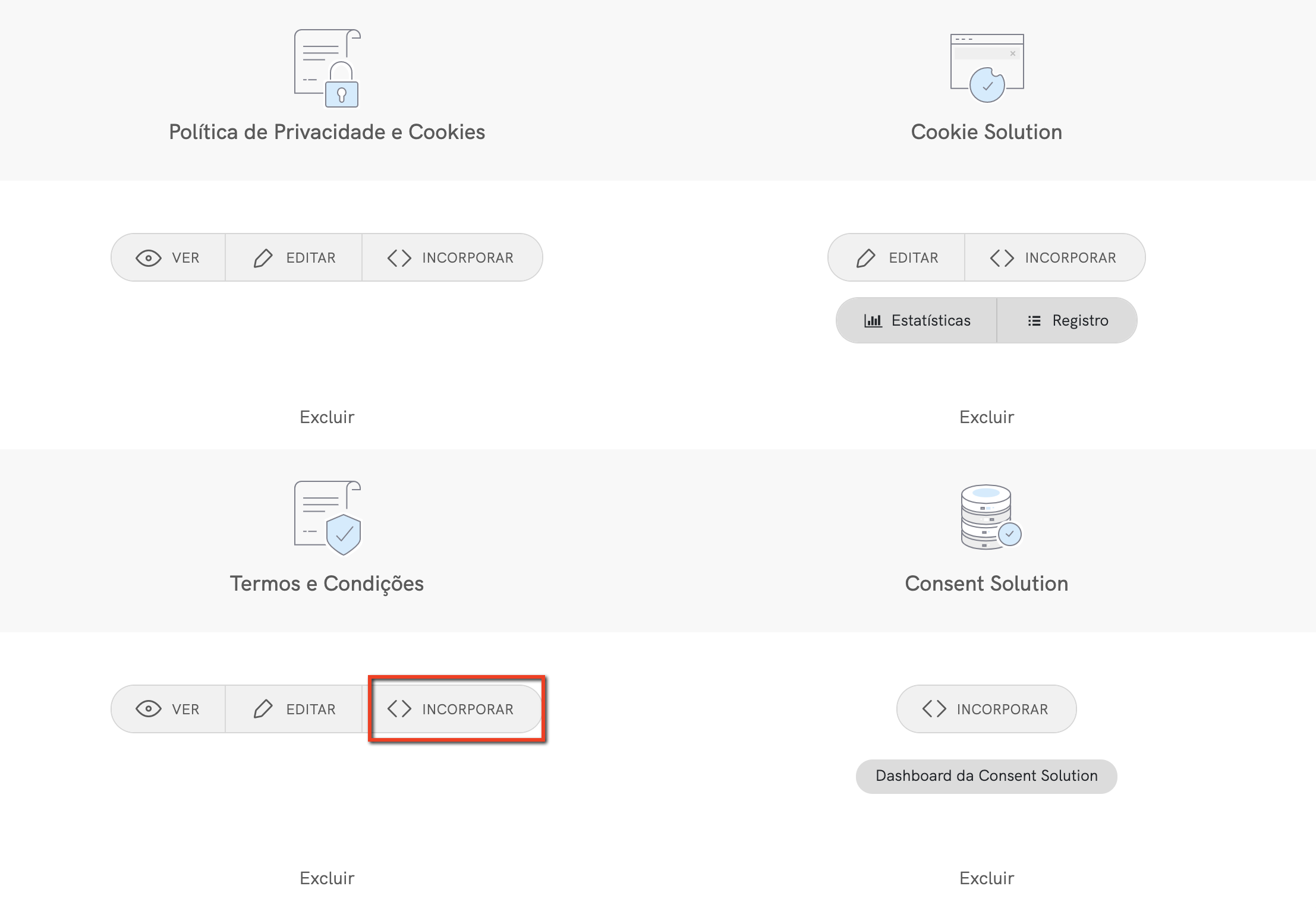
Método 1 – link direto
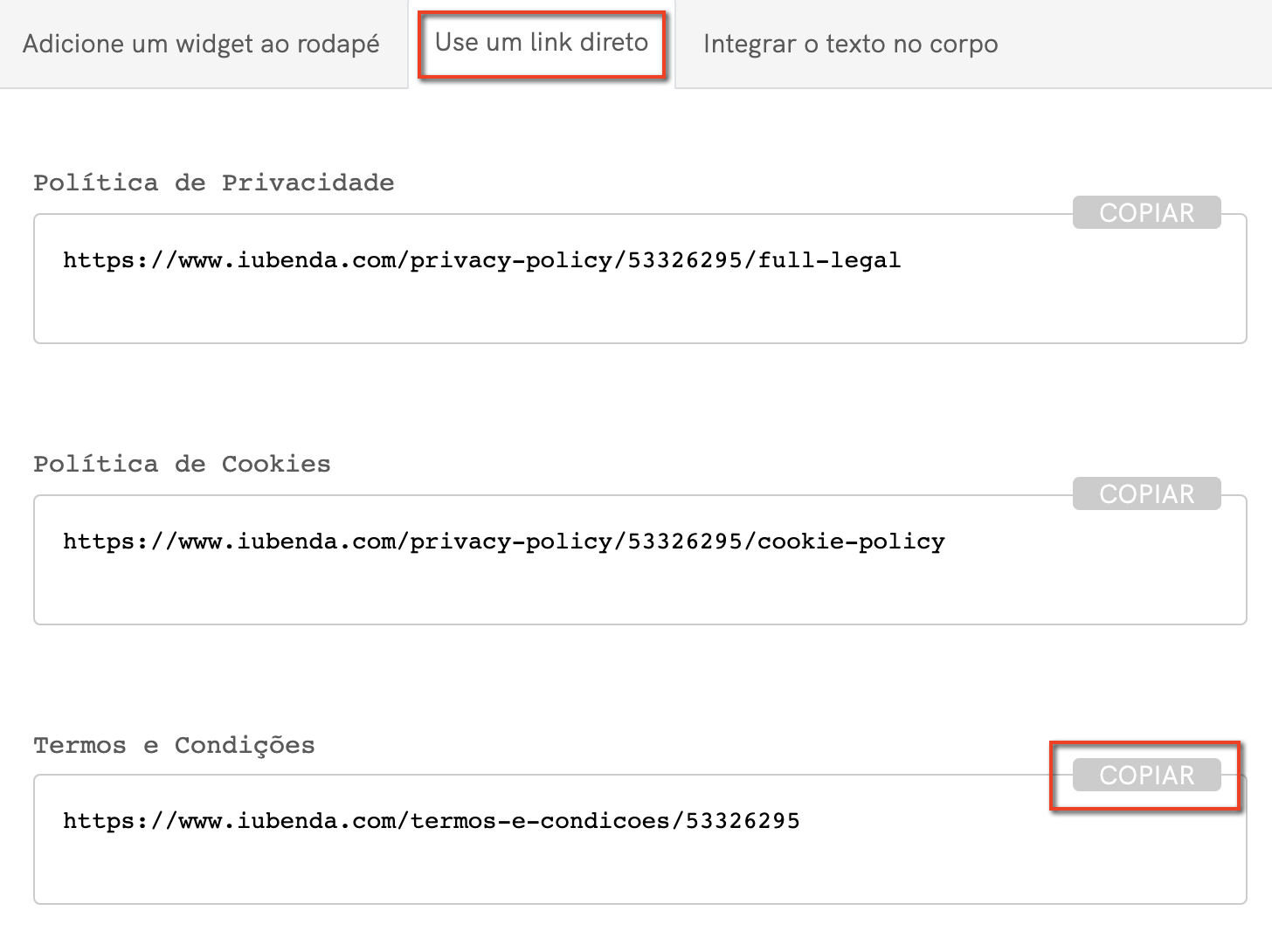
Para adicionar os seus Termos e Condições por meio de um link direto, em primeiro lugar, você precisa clicar em Usar um link direto e clicar em COPIAR na seção intitulada “Termos e Condições”
Em seguida, vamos adicionar o link ao seu site WordPress.com. Para fazer isso, vamos usar o widget de links.
Os widgets de links podem ser essencialmente adicionados em todo o design que você está usando com links indo praticamente onde você quiser.
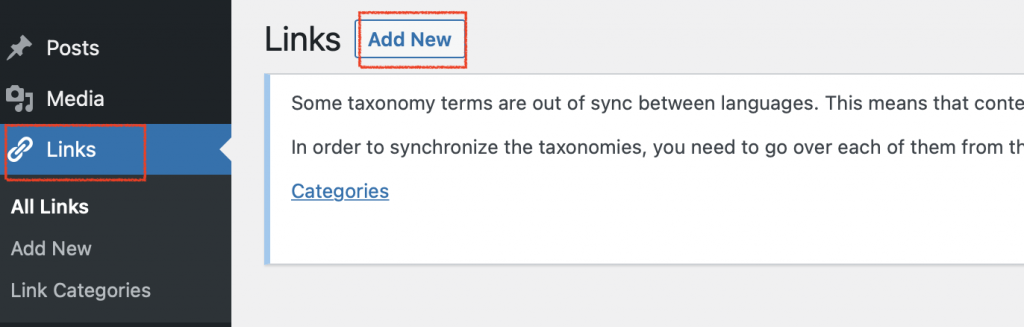
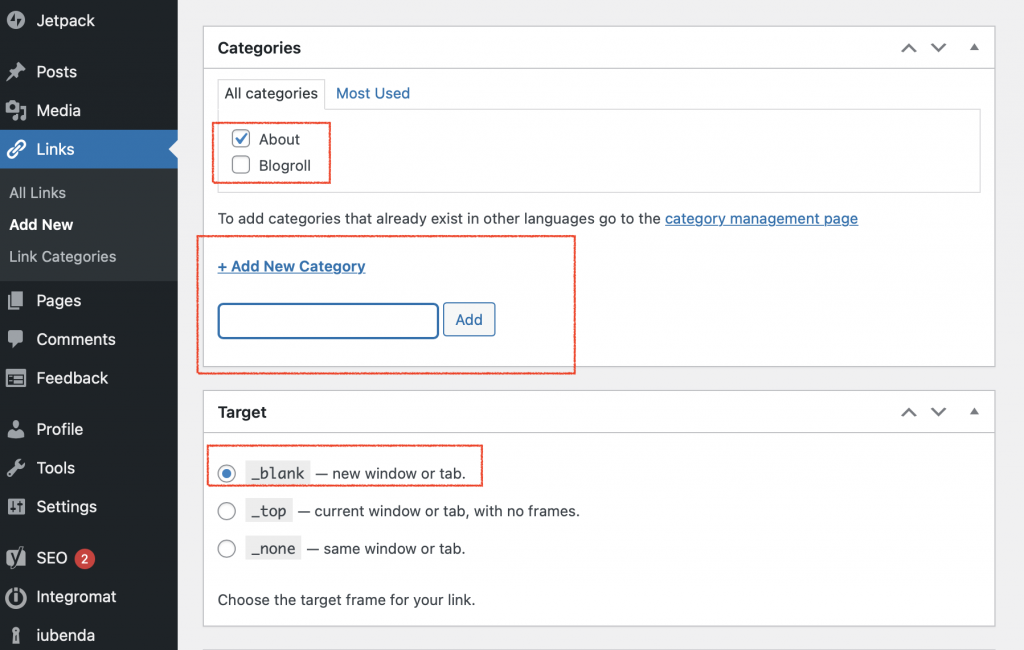
Na barra lateral do seu Administrador WP, clique em Links e depois em Adicionar Novo
Depois disso, você precisará:
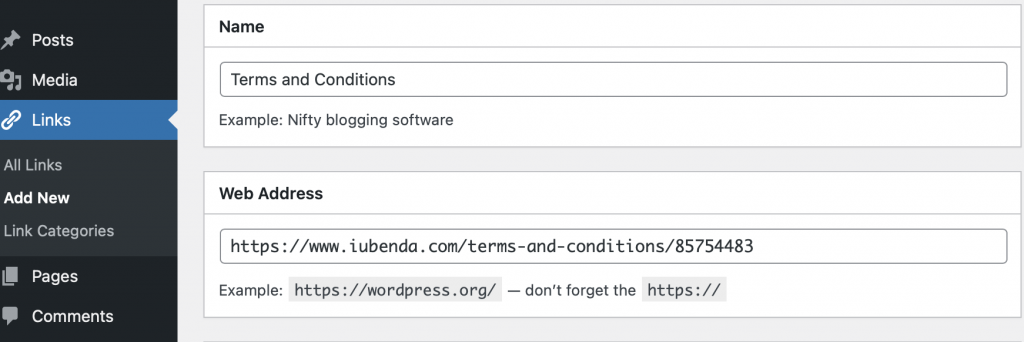
- Nomeie o link dos termos e condições, “Termos e Condições”
- Cole o link (copiado do painel do gerador iubenda) no campo Endereço da web
- Adicione-o a uma categoria. Caso ainda não tenha uma criada, basta criar uma clicando em + Adicionar Nova Categoria, localizado na seção inferior da página. Normalmente, os Termos e Condições são adicionados à categoria “Sobre”. (Dica bônus: selecione “_blank” na seção Target se desejar que os seus termos e condições abram em uma nova guia)
- Agora clique em Add Link no canto superior direito da página
Por fim, coloque o widget de links no rodapé do site. Isso é feito colocando-o em uma categoria no rodapé. Para isso, encontre Aparência no painel de administração (à esquerda da tela), passe o mouse sobre ele para abrir o segundo painel e clique em Widgets.
Nesta janela, você deve agora ver a área de widget do rodapé. É aqui que você deve colocar a categoria que contém os seus links.
Para fazer isso, basta:
- Arraste o widget Links para a área de widget de rodapé de sua preferência
- Selecione a categoria à qual você atribuiu o link dos seus Termos e Condições (neste exemplo, seria a categoria Sobre
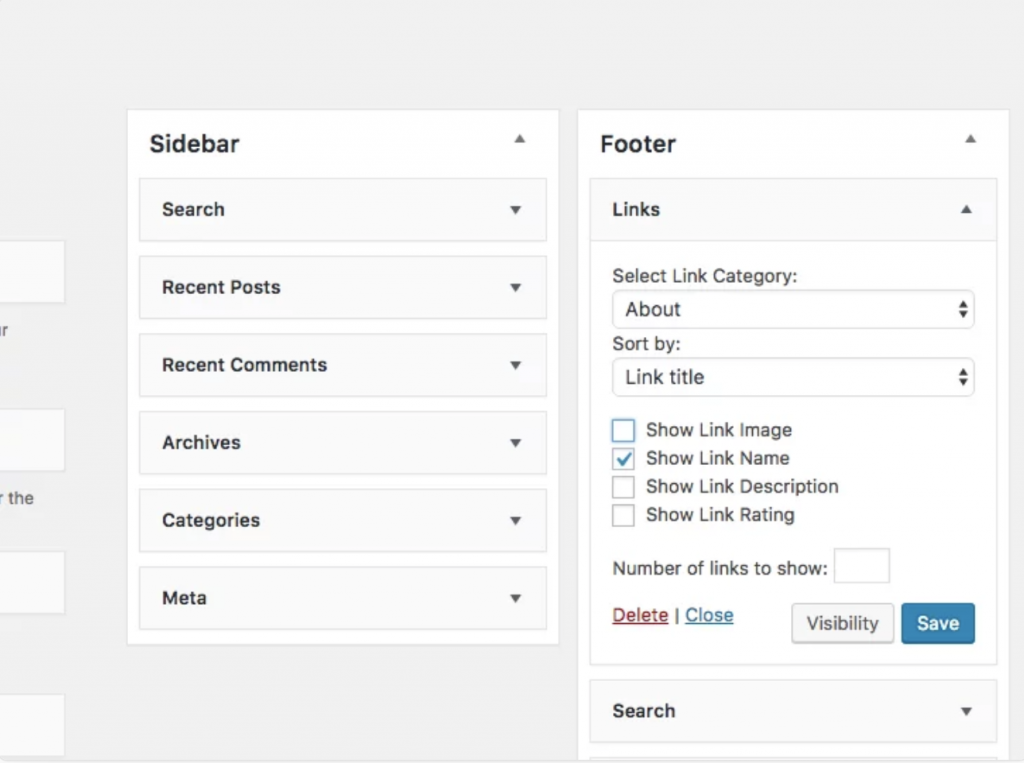
Clique no botão Salvar e pronto! Você adicionou com sucesso o documento de termos e condições ao seu site WordPress.com.
Método 2 – Incorporação
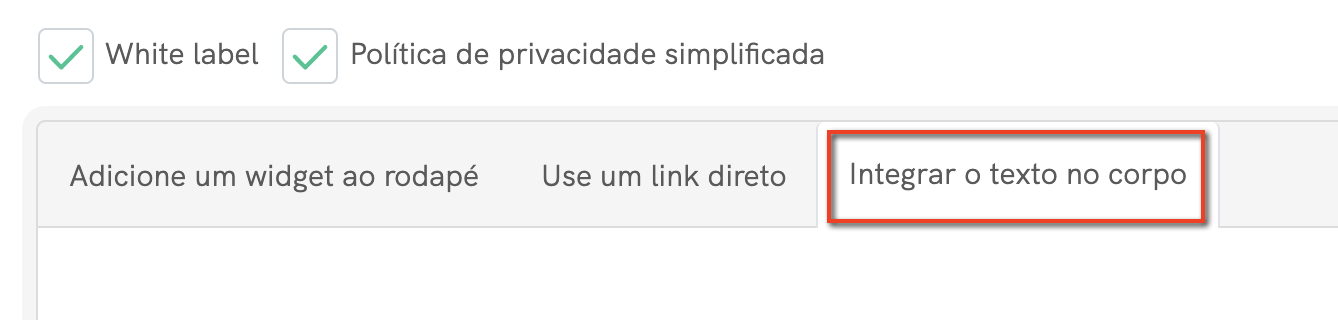
A opção de incorporação de texto direto faz com que o seu documento de termos e condições pareça parte do seu próprio site. Para incorporação de texto direto (neste caso, você precisa criar uma página vazia no WordPress.com e colar o seu código iubenda lá)
> Incorpore o texto no corpo >Termos e Condições > Copiar
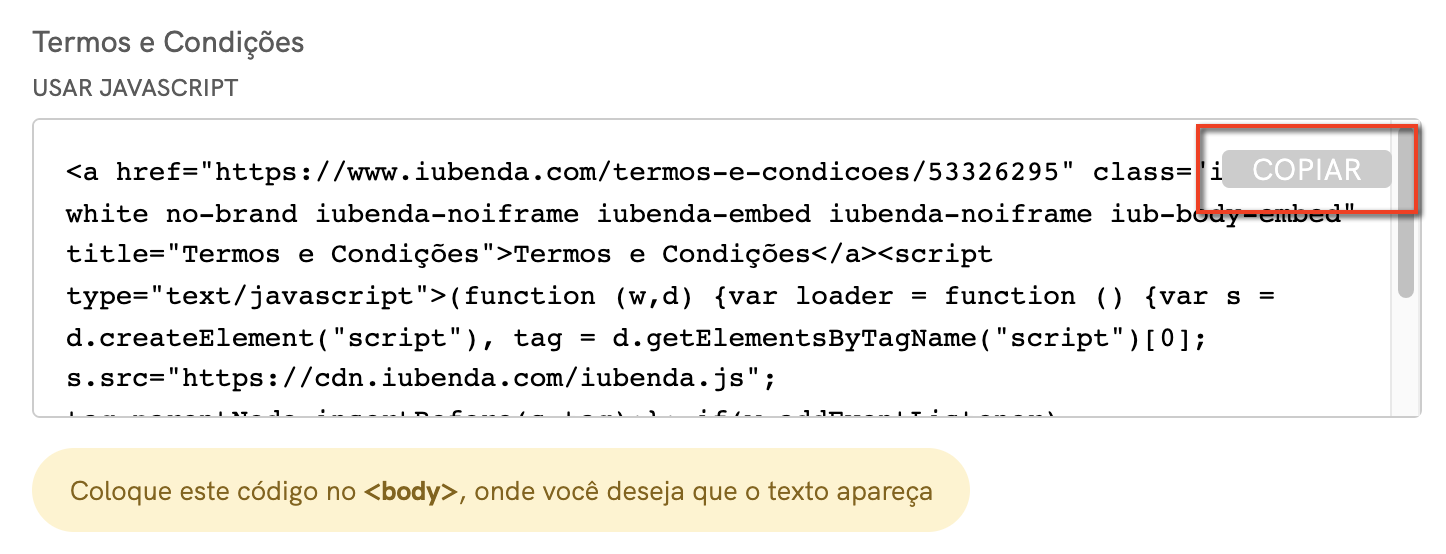
Copiar o código diretamente ainda aplicará o estilo iubenda (fontes, etc.) ao seu documento. Se desejar que o estilo do documento seja diretamente do seu site, selecione a opção de etiqueta em branco aqui.
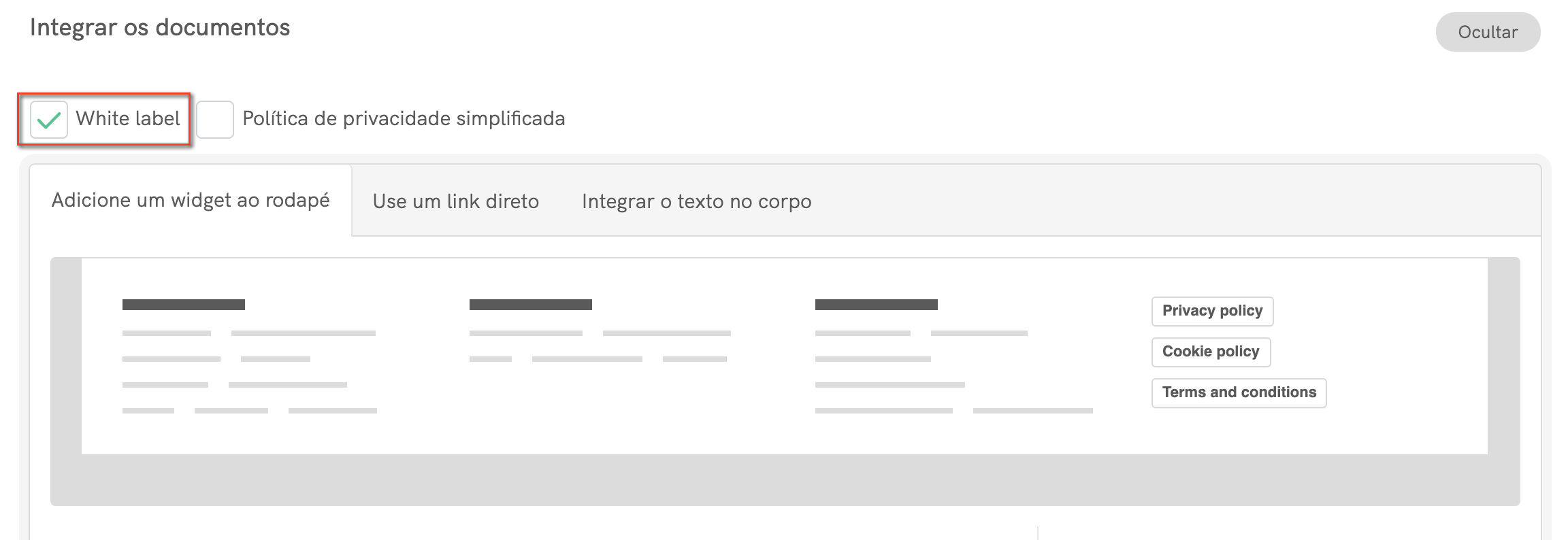
Isso removerá todo o estilo iubenda do seu documento.
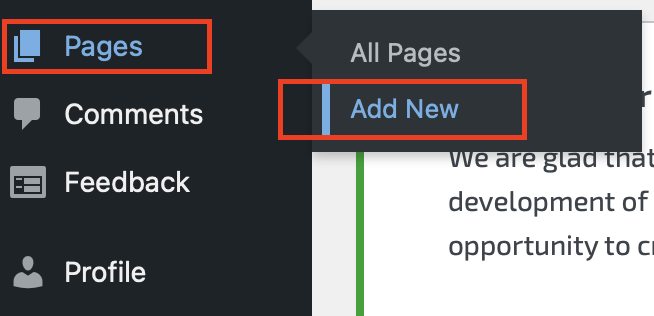
No WP>Painel de Administração>Páginas>Adicionar Nova
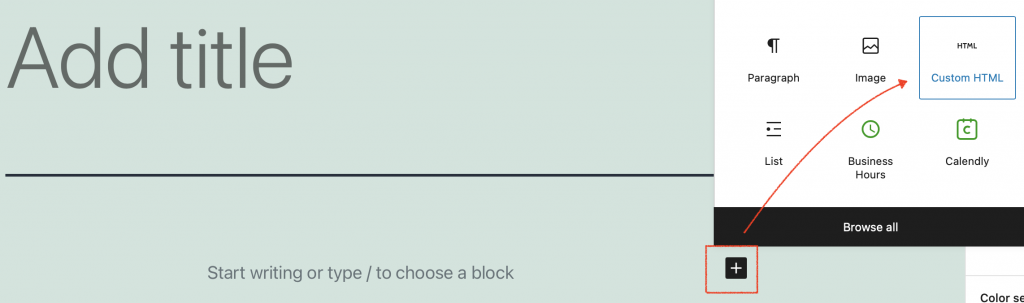
Certifique-se de que está editando sua página por meio do “editor de texto” ou da visualização “HTML personalizado”.
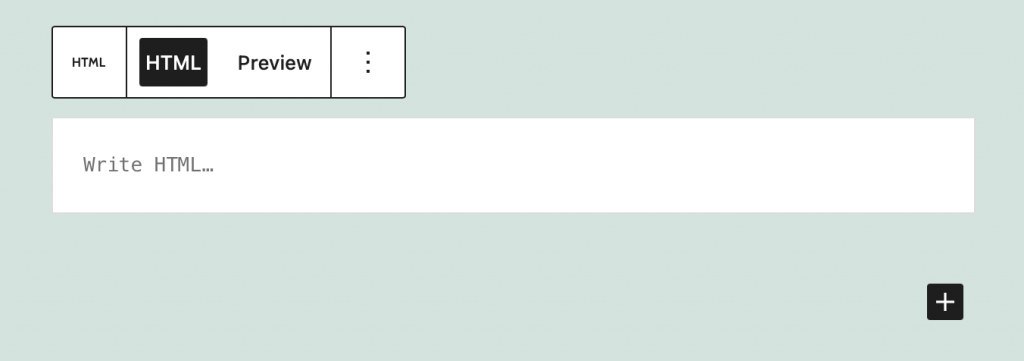
A partir daqui, você pode colar o texto incorporado que copiou do painel do iubenda na sua página.
Clique em Publicar e pronto! Você adicionou com sucesso o documento de termos e condições ao seu site WordPress.com.
*Observação: se você estiver usando o plug-in do editor clássico, precisará garantir que está editando por meio do ”editor de texto”
💡Não tem certeza de quais documentos de privacidade você precisa para o seu WordPress.com? Faça este teste rápido para ver quais leis se aplicam a você e a sua empresa.