

Générer et mettre en place vos Conditions Générales avec iubenda est assez simple, d’autant que vous êtes guidé tout au long du chemin. Dans ce post, nous vous montrerons comment créer vos premières Conditions Générales du début à la fin. Si vous avez besoin d’une aide supplémentaire, n’hésitez pas à nous envoyer un message via notre fenêtre de chat (vous pouvez la trouver en cliquant sur le bouton vert aide à droite et enfin en cliquant sur le bouton de chat en direct du dessus). Nous serons heureux de répondre à toutes vos questions, en tout temps.
First up, you’ll need to access your iubenda account. If you haven’t created one already, you can do so here. Once you’re signed up it’s time to get started. The process is simple. We’ll show you how to:
- Generate your terms and conditions
- Customize your terms and conditions
- Add the terms to your site or app
1. Générer vos conditions d’utilisation
Once you’ve logged into your dashboard, it’s time to begin generating your Terms and Conditions.
Si vous ajoutez des conditions générales à un domaine de votre site web ou projet existant dans votre tableau de bord, cliquez simplement sur le site web/application en question pour entrer dans l’espace de gestion.
Si vous n’avez pas encore ajouté un site web à votre compte iubenda, faites-le en cliquant sur le bouton Générer dès maintenant en haut à droite de votre tableau de bord pour ouvrir la fenêtre de génération, remplir les informations pertinentes et enfin cliquer sur le bouton générer dès maintenant au bout de la fenêtre du modal. Ceci vous enverra également vers l’espace de gestion.
Une fois ici, défilez jusqu’au bouton Générer dès maintenant dans la section Condition Générales.

This will take you to the edit area of the Generator where you can add and customize clauses.
Now, by default, a basic set-up was created when you clicked on “Generate” (you can view this by clicking on Preview in the right sidebar). However, it’s important to point out that, since Terms and Conditions are legally binding documents, it’s in your best interest and we strongly recommended that you customize your documents to suit your particular situation and business needs. We’ll show you how to do that in the next step.
2. Personnaliser vos Conditions Générales
As mentioned above, your Terms of Use need to to be adapted to your business’ individual needs. You do this by editing and adding clauses.
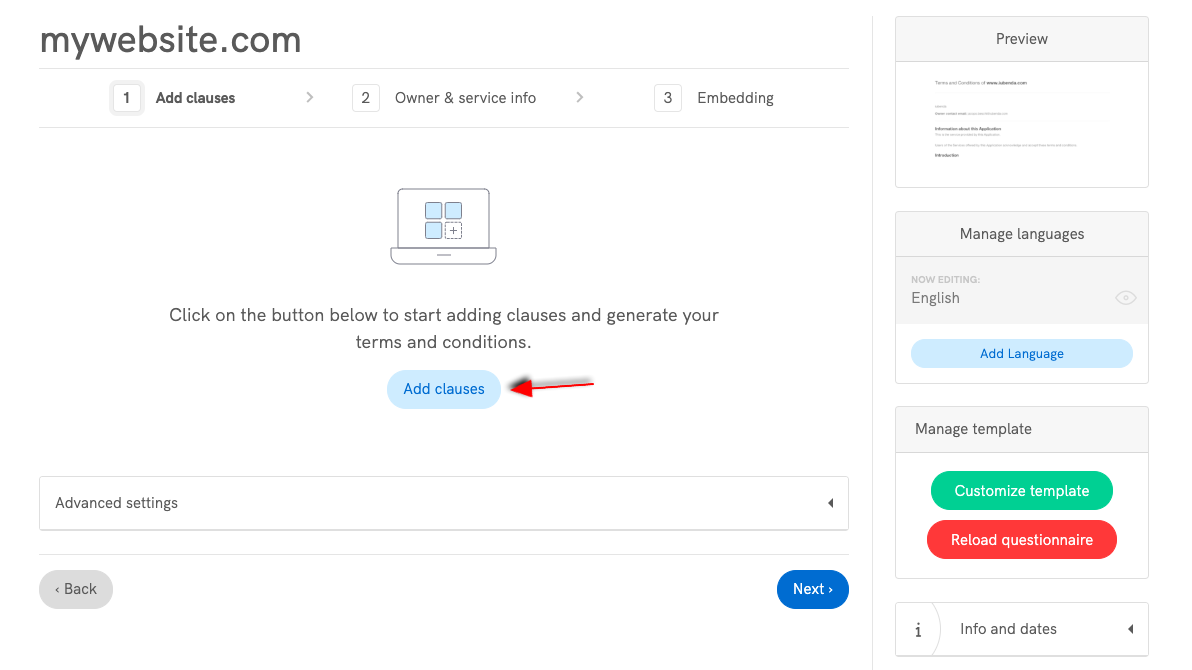
Tout d’abord, cliquez sur le bouton Ajouter des clauses
This will open up a window which allows you to select and edit the clauses you’d like to add. If it’s your first time using the Terms and Conditions Generator, you see the following:
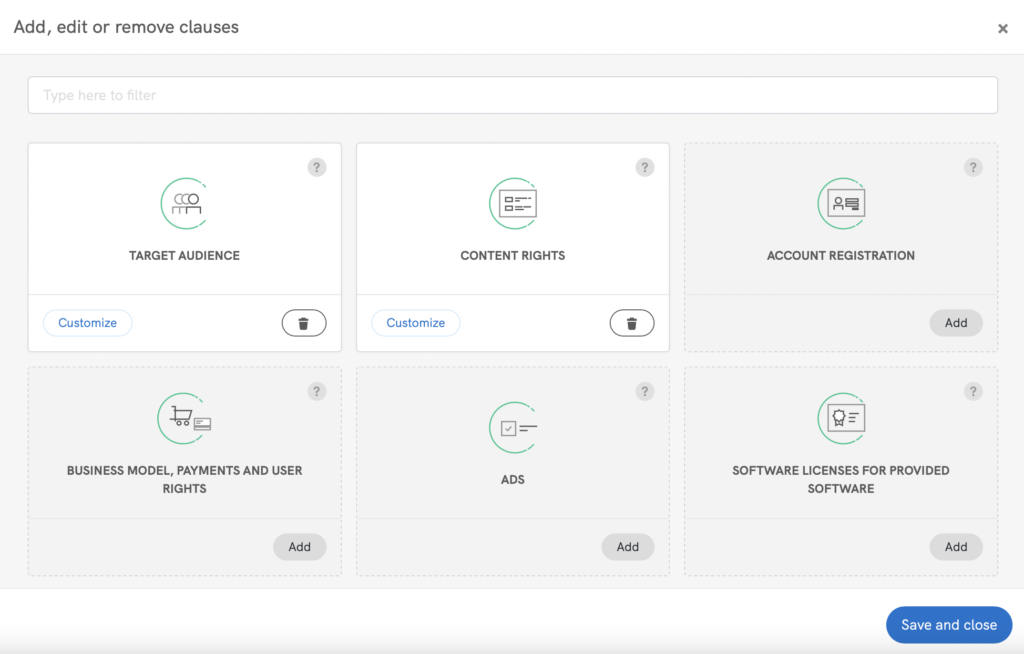
Comme indiqué par l’image ci-dessus, les clauses les plus communément utilisées sont pré-sélectionnées par défaut dans le cadre d’une installation basique, mais vous pouvez dé-sélectionner ou ajouter des clauses où cela semble nécessaire. Les clauses sont séparées en modules intuitifs, avec des guides accessibles en un clic pour vous aider au travers de votre processus d’installation.
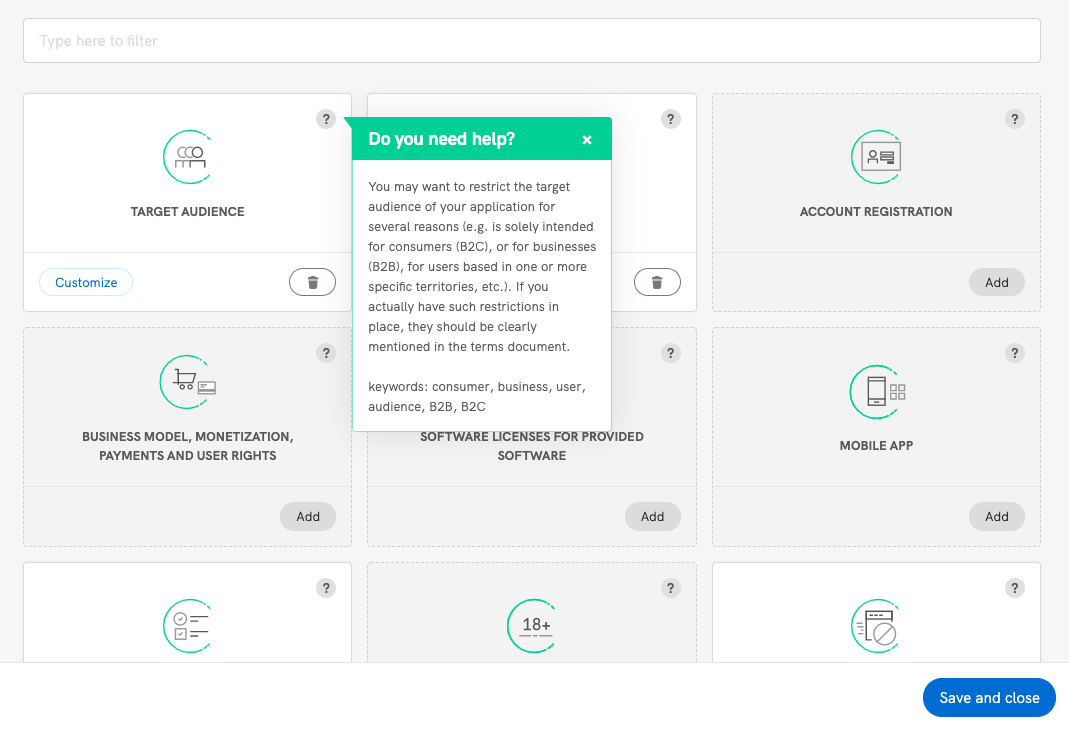
Pour modifier une clause particulière, cliquez simplement sur le bouton personnaliser. Vous accédez alors à la clause, que vous pouvez modifier selon vos besoins, pour l’adapter à votre scénario particulier.
Comme nous l’avons mentionné plus haut, les guides d’utilisation sont disponibles en un clic tout au long du processus pour vous permettre de choisir les options qui correspondent le mieux à vos besoins individuels.
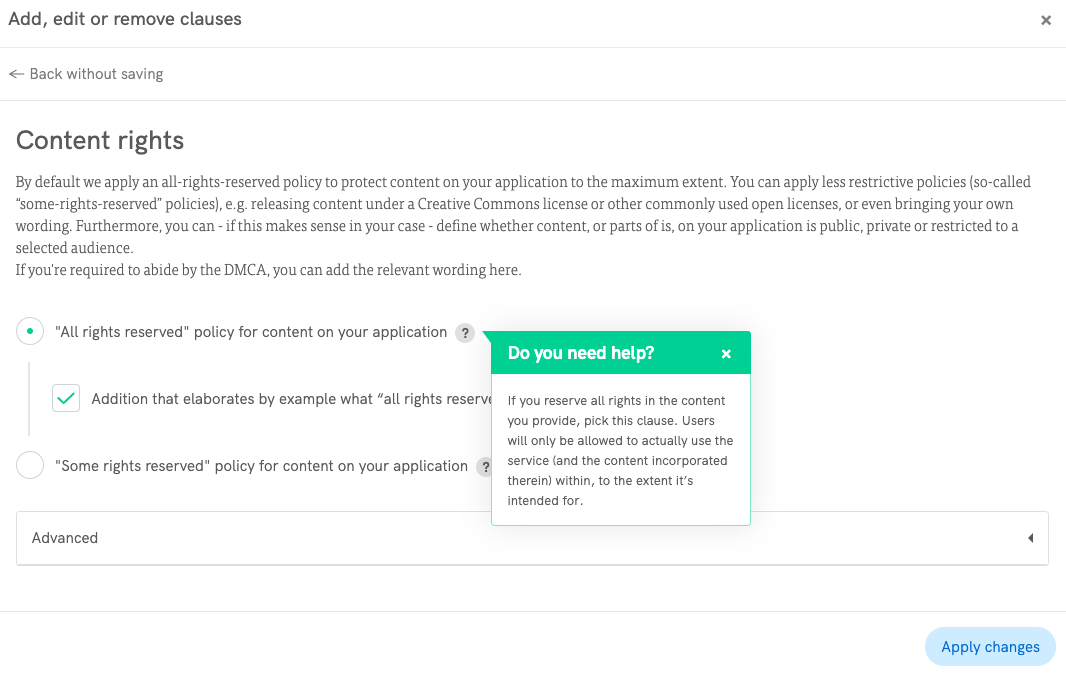
Click on the Apply changes button on the bottom right to save your customizations. This action will take you back to the main “clauses modal” window. If you’re finished customizing your terms, you can click on Save and close on the bottom right of this window and move on to the next step below.
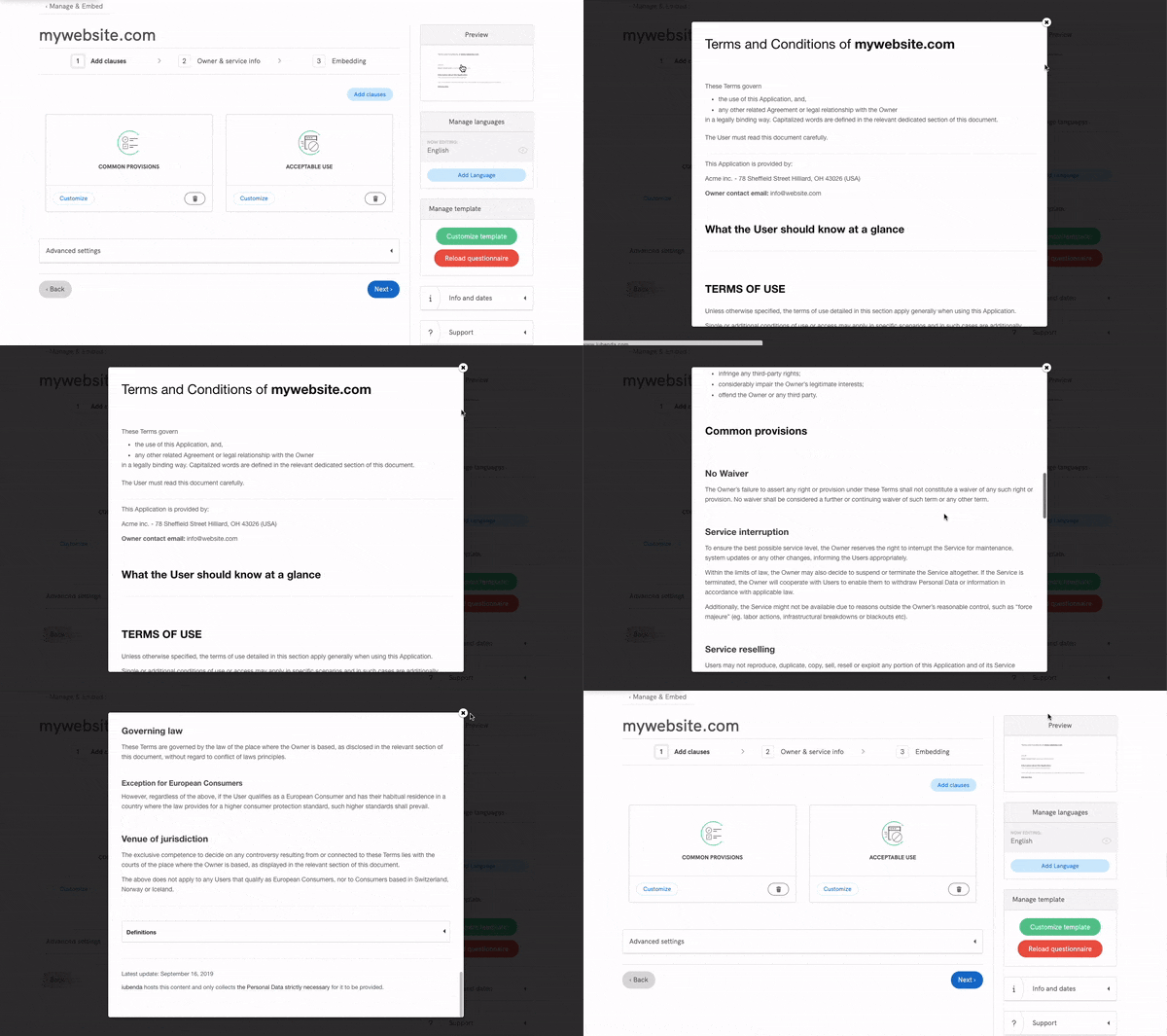
Informations du propriétaire et du service
Maintenant que vous avez terminé vos modifications, vous aurez besoin de saisir les infirmations de votre entreprise dans le champ du propriétaire. Pour ce faire, cliquez simplement sur le bouton Suivant en bas à droite de l’écran.
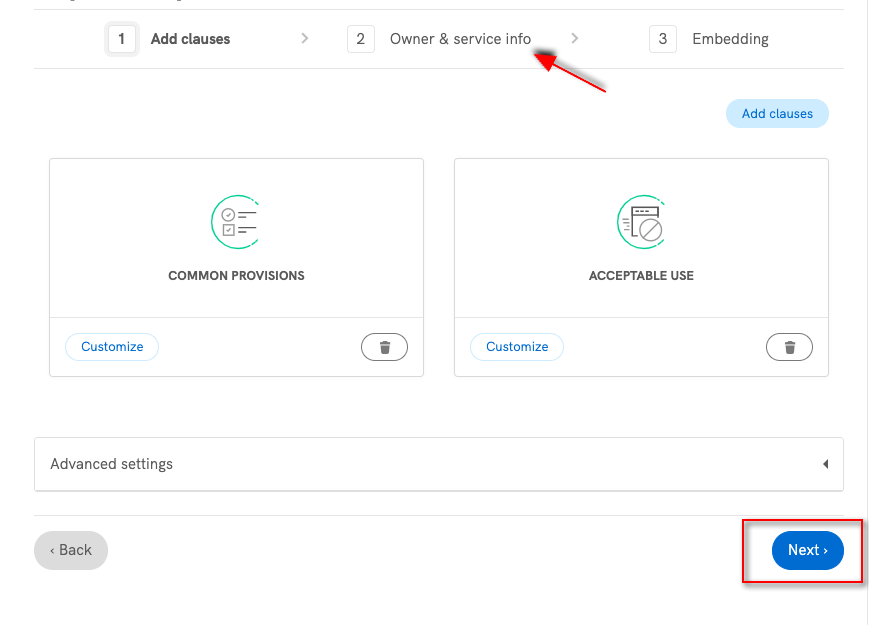
Cela vous redirigera vers la page relative aux informations du propriétaire et du service.
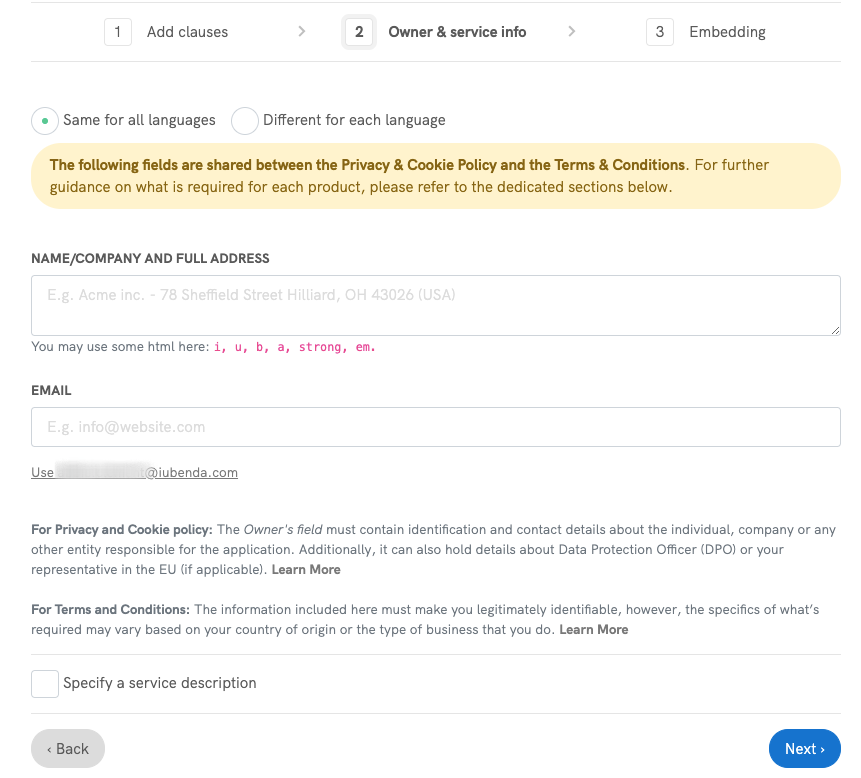
Here you’ll need to enter your legally valid business and/or contact info.
The details of what’s required for your specific scenario might vary based on where your business is located and who it targets. The most commonly required information here usually includes the owner’s/business’ identity, contact details, postal address, and relevant codes of conduct that apply to your business model (if any).
Since Terms of Service are legally binding contracts, it’s important to state legitimate details here. Also, do consider that, in many cases, under Consumer Law, customers must be able to contact you if the need arises.
More details on what’s required can be found in the dedicated guide.
Lorsque vous avez terminé de saisir les informations demandées dans le champ du propriétaire, cliquez sur le bouton Suivant en bas à droite de la page. Ceci affichera le document de vos conditions générales terminées. En cliquant ensuite sur le bouton Suivant en bas à droite de cette fenêtre modale, vous accéderez à la section intégration de votre site. Vous pouvez aussi accéder à cette section d’intégration tout au long du processus de génération en cliquant sur le lien Gérer et intégrer en haut à gauche du générateur.
3. Ajouter les conditions d’utilisation de votre site web/application
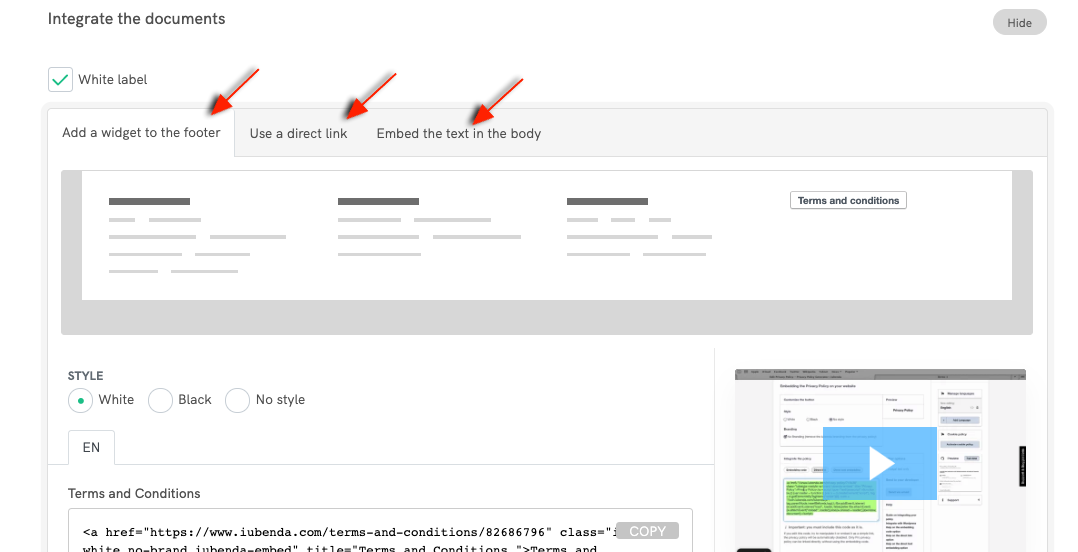
L’étape finale est d’intégrer vos conditions générales que vous venez de générer à votre site web/application. Ceci se fait en utilisant le code d’intégration ou le lien fourni dans la page « intégrer ».
Vous pouvez ajouter les conditions générales à votre site web/application des manières suivantes :
- as a button which opens an elegant modal window;
- as a direct link (e.g. for App Stores);
- or as a direct site embed (best option if you’d like to add your own brand colors, custom fonts etc. to the document).
You can read more about how to add your terms and conditions to your site/app in the dedicated guide.
To access any of these methods, simply click on the relevant tab (if you already have a privacy policy active on that site, you’ll need to scroll to the Terms and Conditions section), copy the code snippet or text link depending on your chosen method, and follow the instructions in the guide linked above.
Et voilà !
Mettre à jour et redéfinir vos conditions générales lorsque nécessaire
We constantly monitor the major legislations to keep the clauses available to your documents valid and up-to-date, however, should you need to manually update clauses, personal details, contact details etc., you can simply log back into your iubenda dashboard and make changes at any time.