
Você já usa o iubenda All-in-one Compliance para manter seu site WordPress em conformidade. Se você também usa o Google Site Kit para o Analytics, o Gerenciador de tags e outras ferramentas, a integração dos dois permite que você gerencie o Google Consent Mode com mais eficiência. Seus serviços do Google respeitarão automaticamente o consentimento do usuário, suas análises permanecerão precisas e você economizará tempo no trabalho manual.
Este guia mostrará a você, passo a passo, como configurar o plug-in iubenda e o Site Kit para que funcionem juntos sem problemas.
Etapa 1: Verifique o Google Consent Mode no Site Kit
- Faça login no painel de controle do WordPress.
- Vá para Site Kit → Configurações.
- Procure a seção Consent Mode.
- Verifique se ele está ativado.
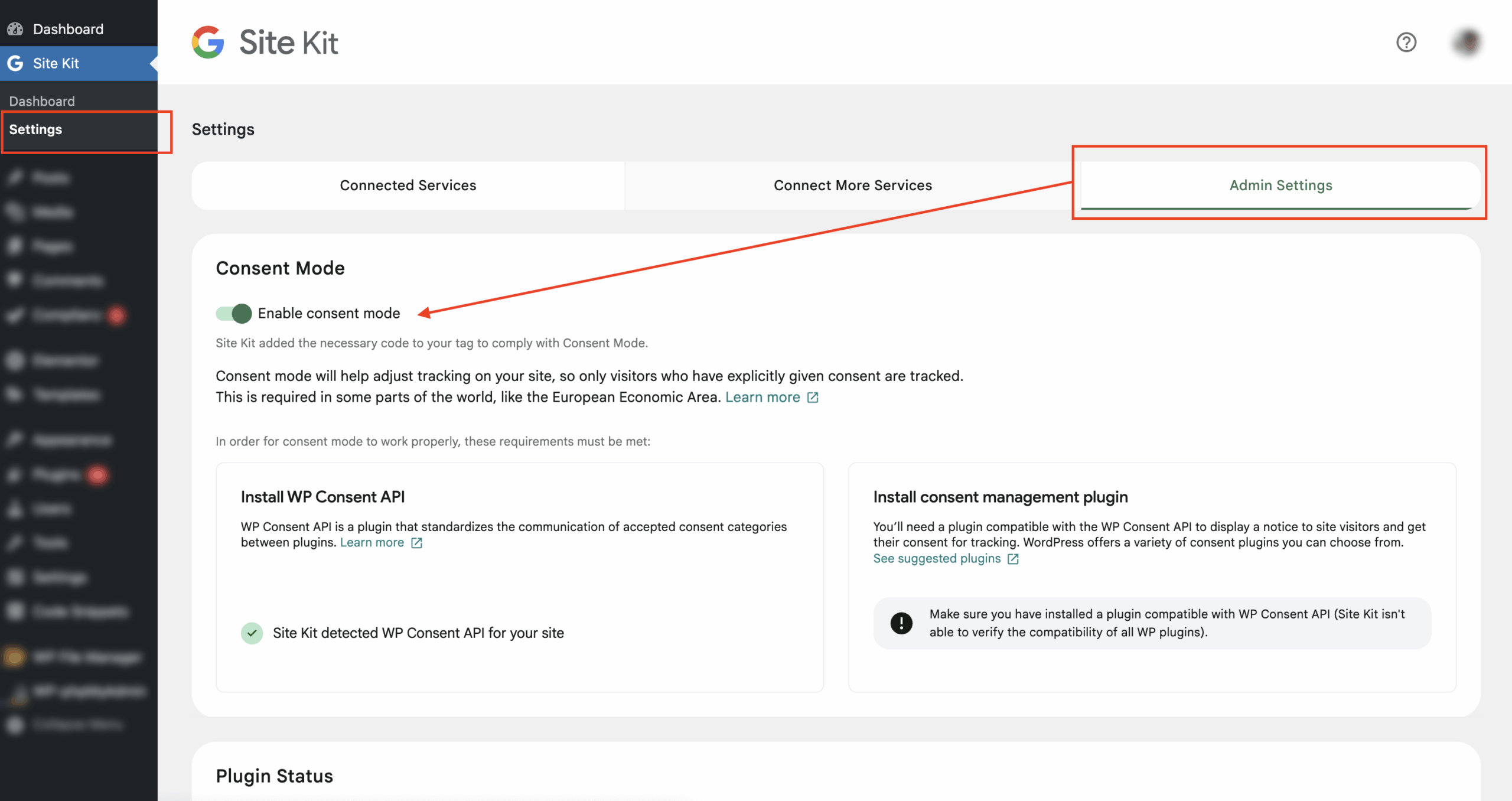
- Se você quiser que a iubenda gerencie o consentimento:
Desativar o Consent Mode no Site Kit. Isso permite que o plug-in iubenda controle tudo. - Se você quiser que o Site Kit gerencie o consentimento:
Mantenha o Consent Mode ativado e continue na próxima etapa.
Etapa 2: Configure a API do WP Consent (se você estiver usando o Site Kit para gerenciar o consentimento)
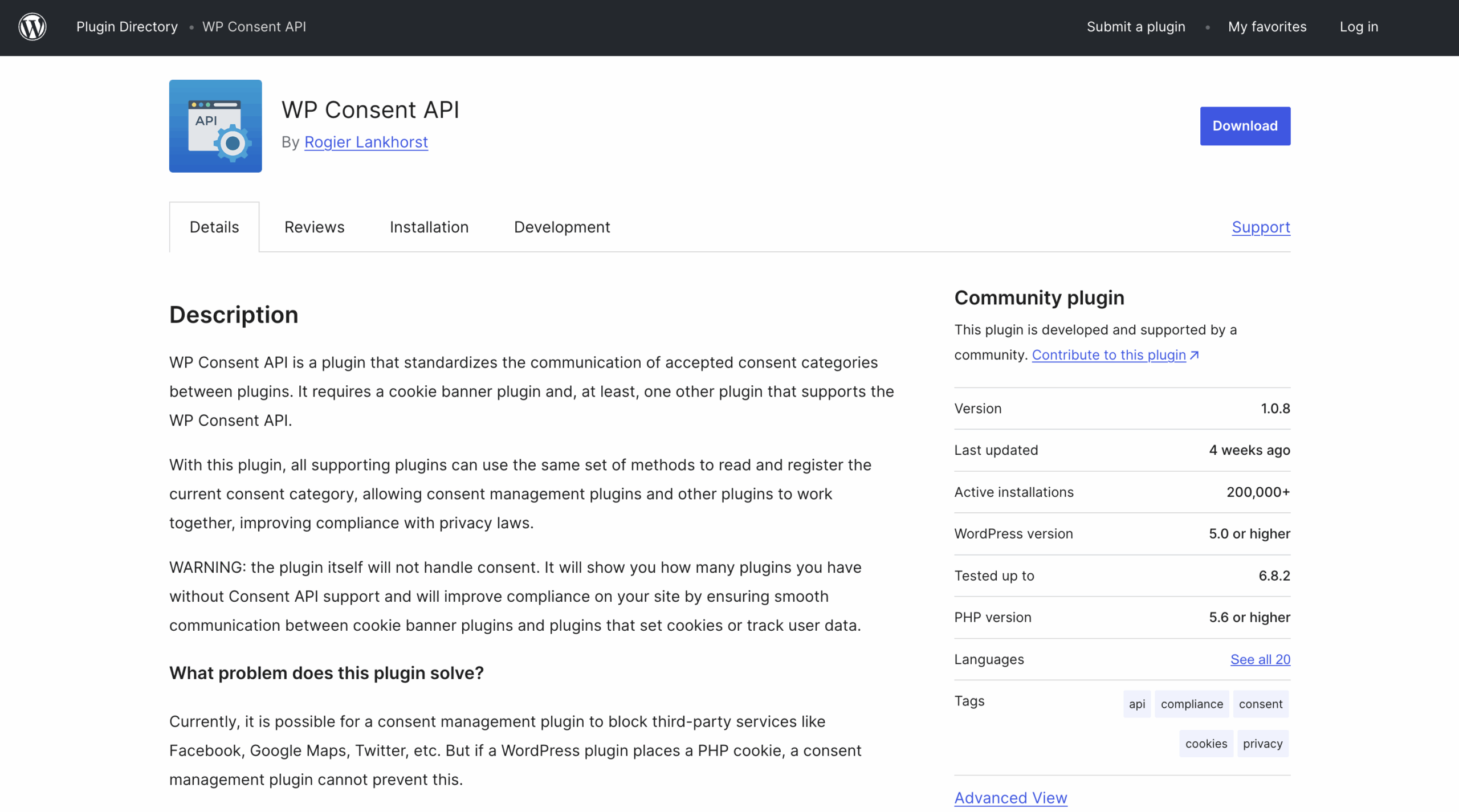
Se você mantiver o Consent Mode ativado no Site Kit, deverá instalar o plug-in WP Consent API.
- Instale o plug-in da API de consentimento do WP
- Vá para Plugins → Adicionar novo no administrador do WordPress.
- Pesquise a API do WP Consent.
- Clique em Install (Instalar ) e depois em Activate (Ativar).
- Verificar as configurações da iubenda
- No WordPress, vá para iubenda → Privacy Controls and Cookie Solution → Configure.
- Procure a caixa de seleção Integrar com a API do WP Consent (recomendado).
- Certifique-se de que essa caixa esteja marcada.
- Depois de ativar a caixa de seleção, clique em Salvar configurações.
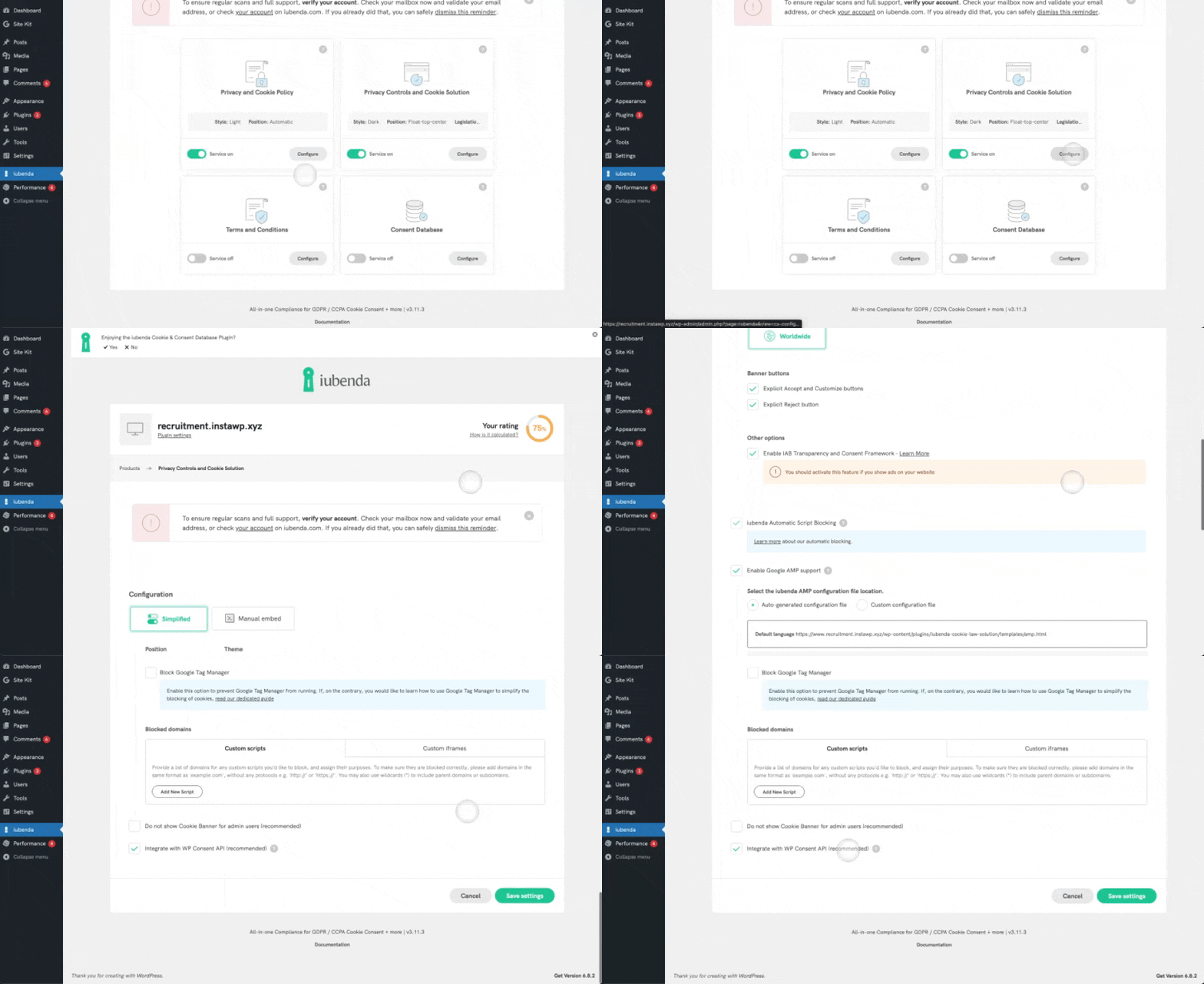
Observação: Essa caixa de seleção só será exibida se o Site Kit estiver ativo e o plug-in WP Consent API estiver instalado e ativado.
Etapa 3: Teste sua configuração
Quando as configurações estiverem definidas:
- Recarregue o site para aplicar as alterações.
- Limpe todo o cache: Cache do plugin de cache do WordPress e cache do navegador
- Verifique com o Google Tag Assistant para confirmar se o Consent Mode está funcionando como esperado.
💡 Você quer saber se o Google Consent Mode já está ativo no seu site ou acabou de instalá-lo e quer verificar se está funcionando corretamente? Siga este guia para obter instruções passo a passo.
Observações importantes
- Se você desativar o Consent Mode no Site Kit, a iubenda gerenciará todas as funções de consentimento.
- Se você mantiver o Consent Mode ativado no Site Kit, também deverá ter o plug-in WP Consent API instalado e vinculado à iubenda.
- Sempre teste sua configuração após as alterações para evitar problemas de rastreamento.
Pronto! Em apenas algumas etapas, a iubenda e o Site Kit podem trabalhar juntos para manter seu site em conformidade.