
Está com pressa? Pule para: Como funciona a Data Subject Rights Management Tool da iubenda.
O tratamento das Solicitações do Titular dos Dados (DSRs) pode ser um processo complexo, mas é essencial para a conformidade com as regulamentações globais de privacidade, como o GDPR. As DSRs abrangem uma série de solicitações, incluindo Solicitações de Acesso do Titular dos Dados (DSAR), retificação, apagamento, restrição de processamento, portabilidade de dados e objeções ao tratamento.
Para simplificar esse processo, criamos a Data Subject Rights Management Tool. Nossa ferramenta foi projetada para agilizar todo o processo de DSR, automatizar fluxos de trabalhoe reduzir o trabalho manual, facilitando a conformidade para você e sua organização.
Introdução à DSR
Em suma, as Solicitações do Titular dos Dados (DSRs) proporcionam aos indivíduos a capacidade de exercer seus direitos de privacidade. Isso ocorre porque o GDPR e outros regulamentos de privacidade concedem direitos individuais aos titulares dos dados, tais como:
- Direito à informação: Você deve informar os usuários sobre a coleta e uso de seus dados.
- Direito de acesso: Os usuários têm o direito de acessar seus dados pessoais e as informações sobre seu tratamento. Isso também é chamado de Solicitação de Acesso ao Titular dos Dados (DSAR).
- Direito à retificação: Os usuários podem solicitar a correção de dados imprecisos ou incompletos.
- Direito de apagar: Os usuários podem solicitar a exclusão de seus dados quando eles não forem mais necessários ou caso retirem o consentimento.
- Direito de restringir o tratamento: Os usuários podem limitar a forma como seus dados são tratados em determinadas circunstâncias.
- Direito à portabilidade de dados: Os usuários podem obter e reutilizar seus dados pessoais para suas próprias finalidades em diferentes serviços.
- Direito de se opor: Os usuários podem se opor a determinados tipos de tratamento de dados, como marketing direto.
- Direitos relacionados à tomada de decisão automatizada e ao perfilamento: Os usuários podem optar por não participar de decisões tomadas exclusivamente por processos automatizados.
Embora as DSRs sejam comumente usadas para solicitações relacionadas ao GDPR, elas também se aplicam a outras leis de privacidade, como as dos EUA. Atualmente, nossa ferramenta atende às solicitações do GDPR, mas estenderemos o atendimento a outros requisitos legais nas próximas atualizações.
Para obter informações mais detalhadas, confira nossos guias completos:
Data Subject Rights Management Tool da iubenda 🚀
Nossa Data Subject Rights Management Tool foi projetada especificamente para ajudar as empresas a gerenciar solicitações do titular dos dados de forma eficiente e eficaz. Ela simplifica o processo de tratamento de solicitações, garantindo que sua organização permaneça em conformidade com as leis de privacidade. Além disso, simplifica o processo para o titular dos dados, pois oferece uma maneira clara e direta de enviar solicitações. Em vez de enviar e-mails, o titular dos dados pode simplesmente clicar no link do rodapé e preencher um formulário.
As principais funcionalidades são:
- Configuração rápida: Ative facilmente a Data Subject Rights Management Tool em seu dashboard e incorpore o formulário de solicitação quando necessário.
- Fluxos de trabalho automatizados: Processo guiado desde o envio até a conclusão, garantindo que nenhuma etapa seja perdida.
- Cobertura completa: Nossa ferramenta é compatível com uma série de DSRs, incluindo solicitações de acesso, retificação, exclusão e portabilidade de dados pessoais.
- Solicitações detalhadas: Acesse detalhes completos de cada solicitação.
- Acesso seguro do usuário: Controle quem pode visualizar e gerenciar os dados dos direitos do titular dos dados.
- Manutenção de registros transparente: Mantenha registros detalhados de todas as ações para conformidade legal e ética.
💡 Ainda não utilizou nossas soluções? 👉 Crie agora aqui.
Como funciona
⚠️ A Data Subject Rights Management Too l da iubenda está incluída no Plano Ultimate e pode ser ativada com um clique. Não é necessária qualquer configuração.
1. Ative a Data Subject Rights Management Tool
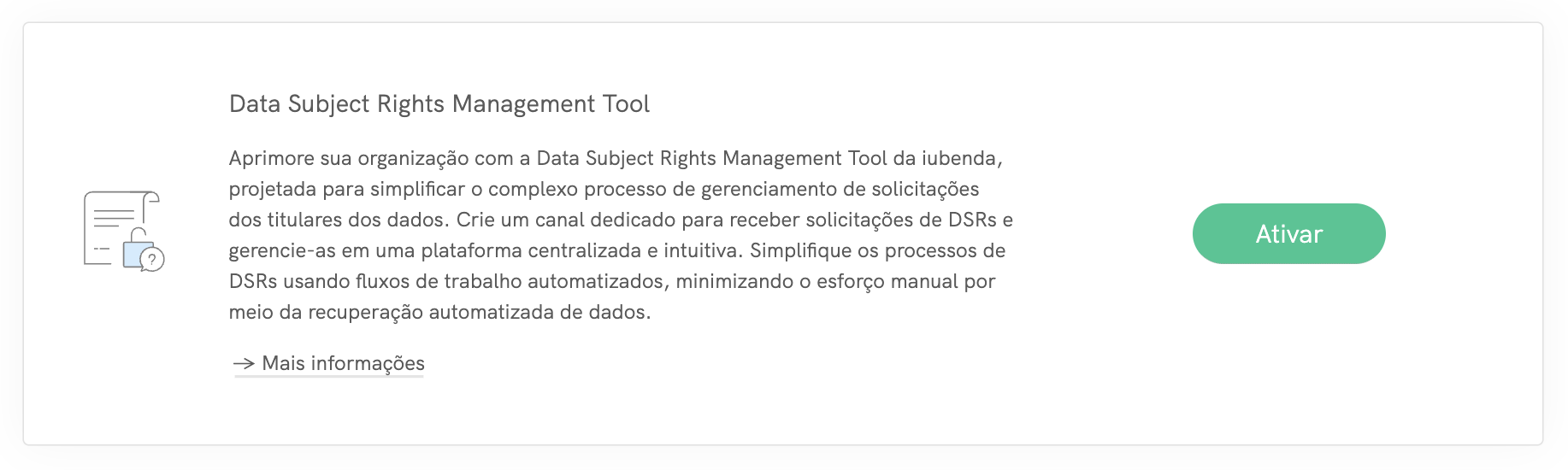
Em seu Dashboard da iubenda, basta clicar em “Ativar”
⚠️ Depois de ativar a Data Subject Rights Management Tool, clique no botão “Incorporar” no campo DSR para prosseguir com a incorporação do formulário. Se não fizer esse procedimento, você não receberá qualquer solicitação do titular dos dados. Veja abaixo como incorporar sua Data Subject Rights Management Tool ⬇️
2. Incorporação da ferramenta
💡 Lembre-se de que ter um formulário claramente visível permite que o titular dos dados envie sua solicitação de forma fácil.
Após a ativação, clique em “Incorporar” para integrar o formulário de solicitação.

A seguir, nesta seção, você encontrará todas as opções para incorporar o formulário:
- Link direto: Use um link direto se quiser direcionar os usuários diretamente para o formulário. Copie e cole estrategicamente em seu site, intranet ou onde mais precisar.
- Adicione um widget ao rodapé: Use o código fornecido para incorporar o formulário diretamente em seu site. Você pode optar por ter o botão branco, preto ou remover completamente o estilo. Basta copiá-lo e colá-lo no corpo do seu site, onde desejar exibir o botão. Quando os usuários clicarem neste botão, o formulário será aberto em um modal.
- Incorpore o formulário no corpo: A incorporação do formulário diretamente no corpo de sua página da Web o integra como se fosse parte do site. Para isso, copie o snippet JavaScript e cole-o no HTML da página específica que você designou para essa finalidade.
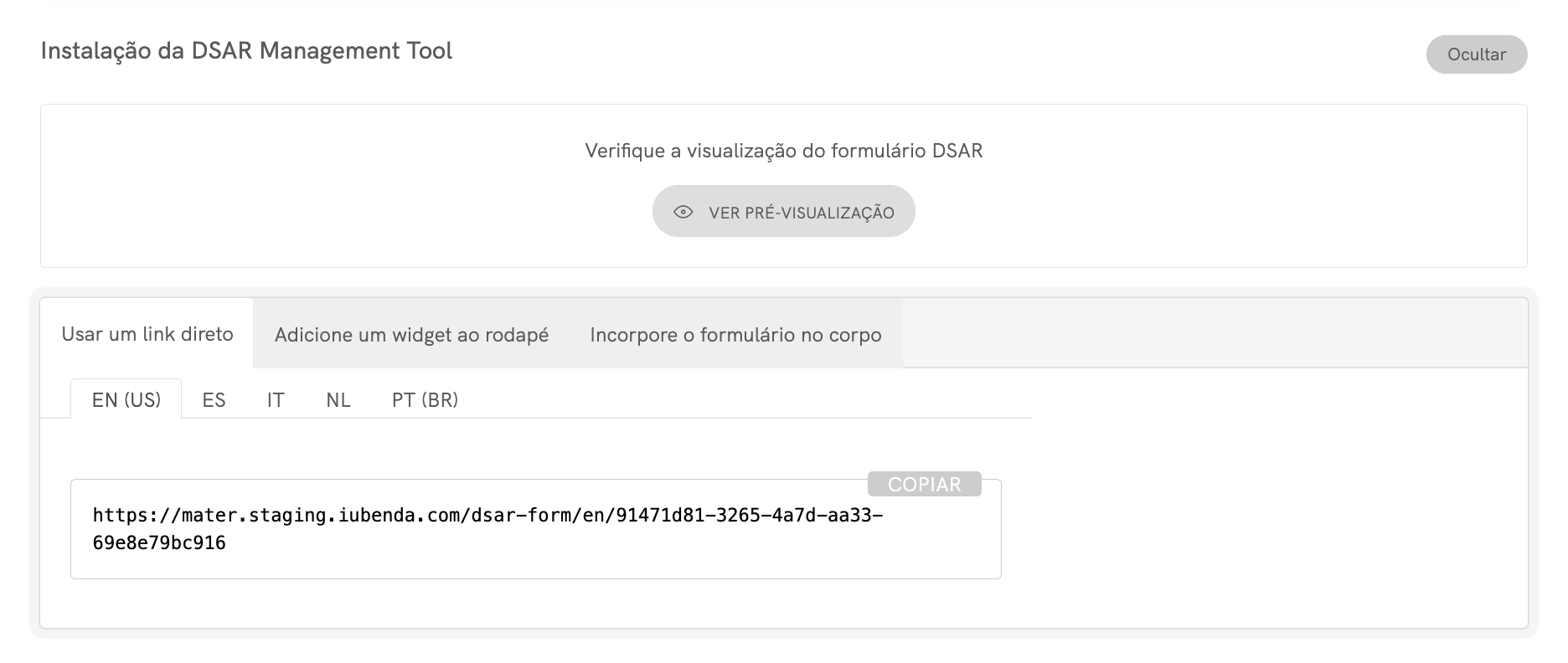
Onde coloco o link do formulário DSR?
Isso só depende de você. Mas a regra é o rodapé do seu site. É uma boa maneira de ser visto em todas as páginas.
3. Envio de solicitação
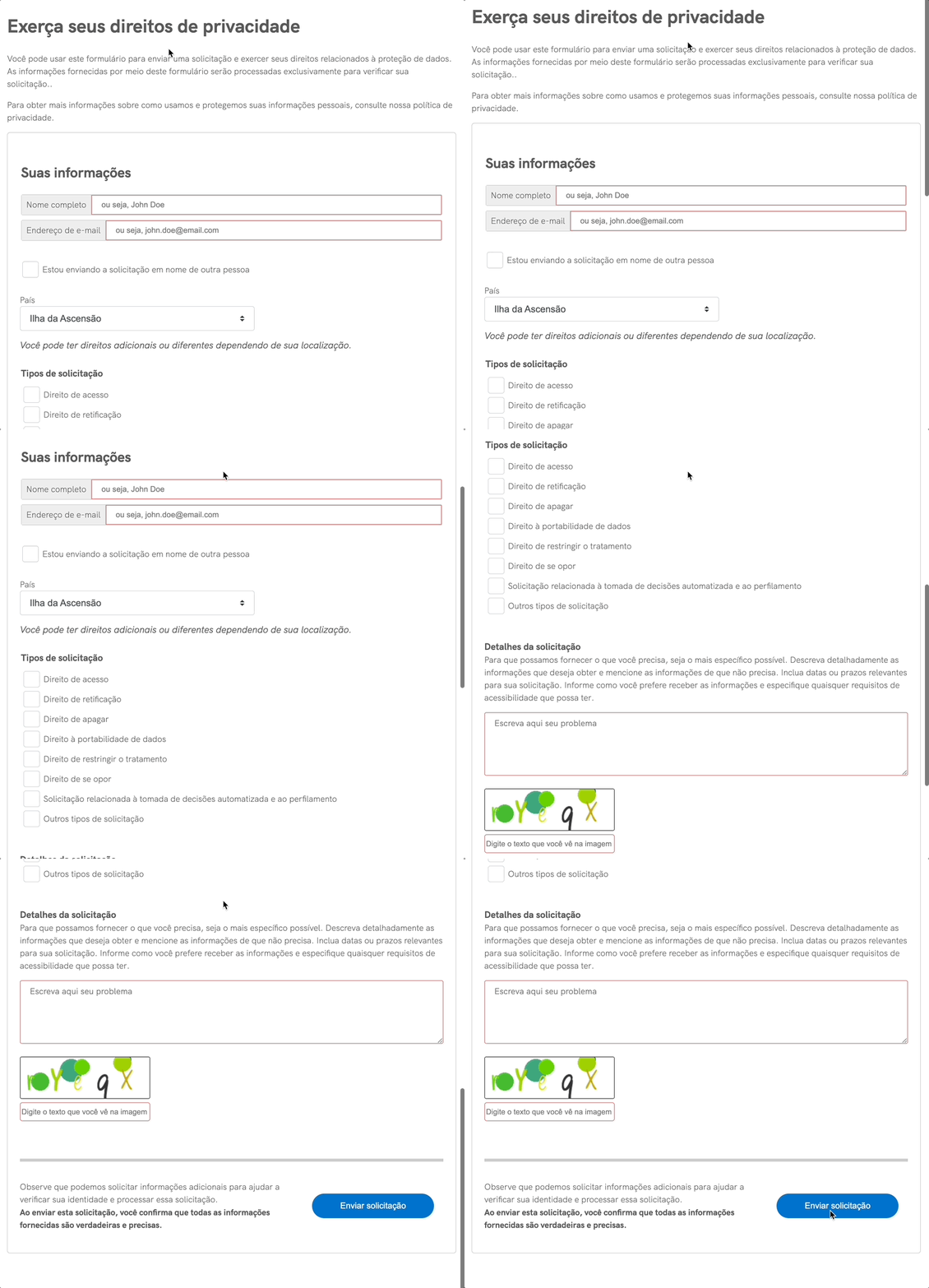
O titular dos dados pode exercer seus direitos de privacidade por meio da Data Subject Rights Management Tool da iubenda, bastando seguir estas etapas:
- Preencha o formulário de solicitação com o nome completo, endereço de e-mail e, se for o caso, os dados da pessoa que você representa.
- Selecione o país e o tipo de solicitação (como acesso, correção, apagamento, portabilidade de dados, restrição de tratamento, objeção ou questões relacionadas a decisões automatizadas). 👉 Saiba mais sobre os direitos do GDPR
- Detalhe claramente sua solicitação no campo fornecido.
- Clique em “Enviar solicitações”.
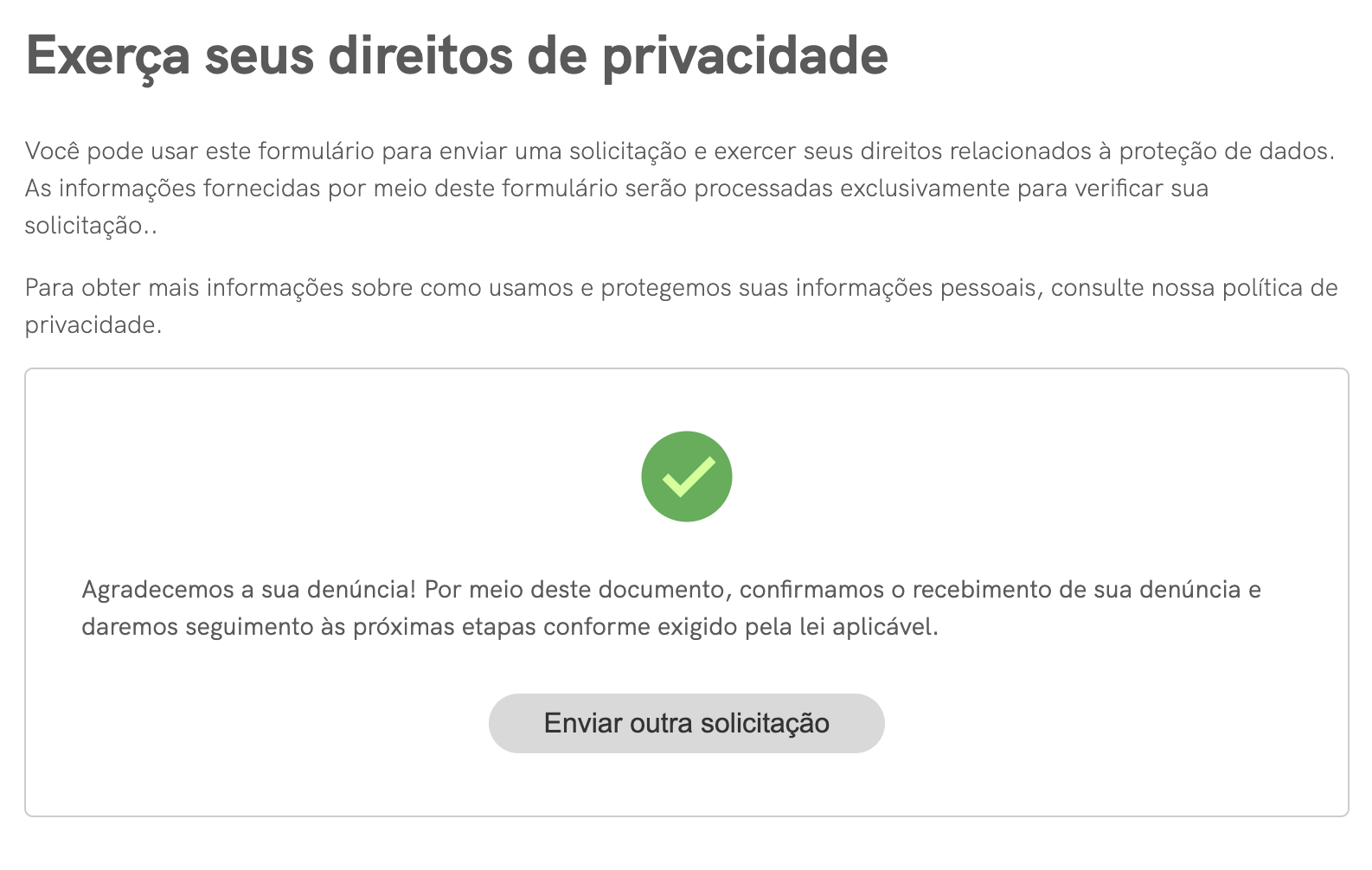
Depois que o titular dos dados enviar sua solicitação, ele verá a seguinte mensagem: “Sua solicitação foi enviada com sucesso”.Isso significa que você recebeu a solicitação e começará a processá-la.
Se precisarem enviar outra solicitação, poderão clicar no botão “Enviar outra solicitação“.
3.1 Nomeação de um Gerente de Solicitação do Titular dos Dados
❗️ Nomeação direta por meio de nossa ferramenta
Nomeie um Gerente de Solicitação do Titular dos Dados de forma eficiente e simples em nossa ferramenta, tornando o processo mais fácil e integrado. Isso elimina a necessidade de um formulário de nomeação separado.
Mensagem de acesso ao dashboard
Se uma pessoa sem as permissões necessárias tentar acessar o Dashboard de Gerenciamento de DSR, ela verá a seguinte mensagem:
Você não tem as permissões necessárias para acessar esta ferramenta.
O acesso ao Dashboard de Gerenciamento de DSR é limitado apenas aos Gerentes de Solicitação do Titular dos Dados.
Se precisar acessar esse dashboard, entre em contato com o administrador da conta para solicitar uma função de Gerente de Solicitação do Titular dos Dados. Para os administradores, o gerenciamento de funções pode ser feito por meio da seção “Equipes” localizada na página “Informações de conta e pagamento”.
Etapas para administradores
- Acesse “Equipes”: Essa opção pode ser encontrada na página “Informações de conta e pagamento” no menu suspenso superior direito.
- Atribuir a função: Clique em “+ Adicionar usuário” e escolha o membro da equipe para ser o Gerente de Solicitação de Dados, inserindo o respectivo endereço de e-mail.
- Envie o convite: O membro escolhido receberá um e-mail para aceitar esta função.
- Aceitação da função: Uma vez aceito o convite, ele poderá acessar o Dashboard de Gerenciamento de DSR.
4. Dashboard de solicitação do titular dos dados
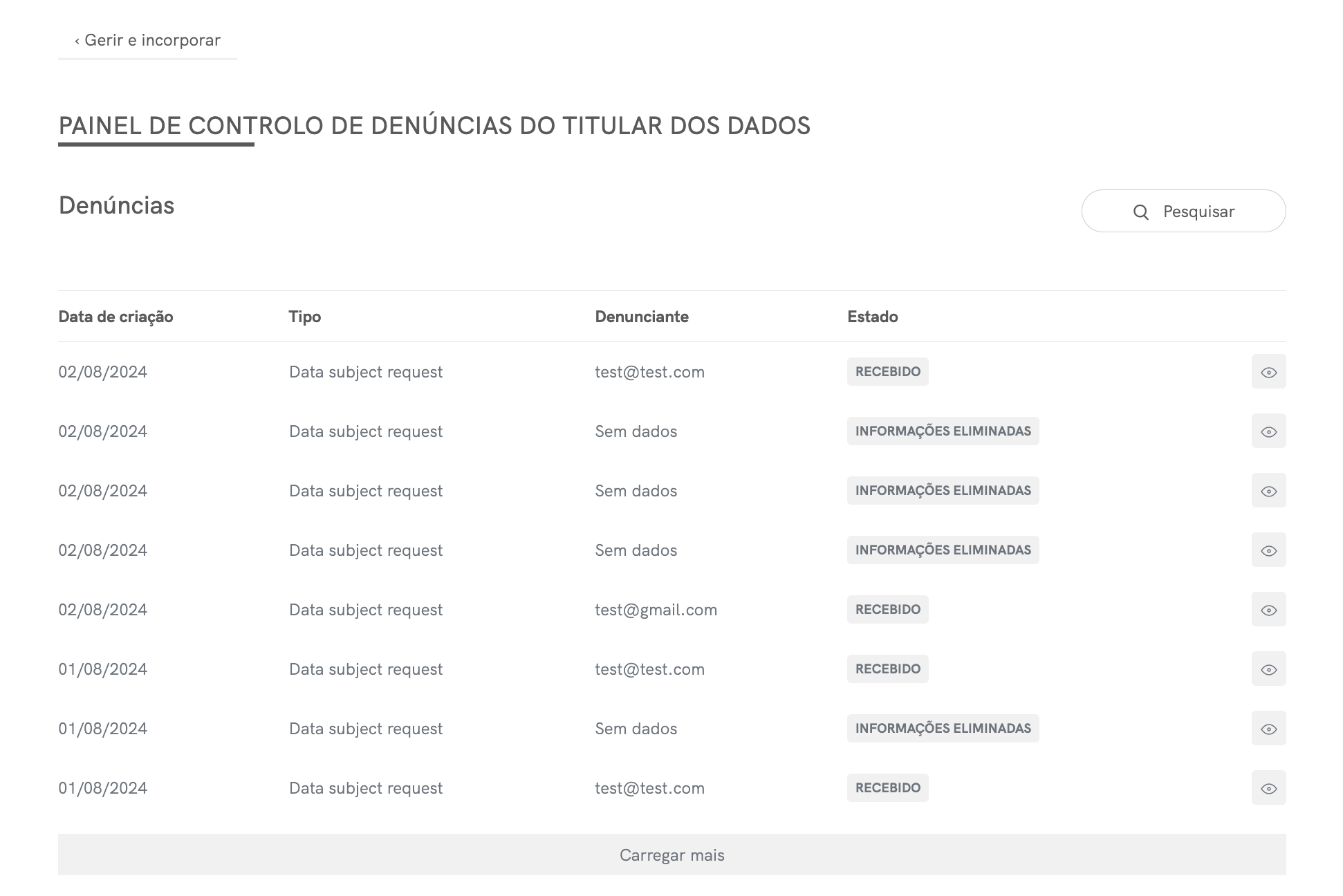
Quando um titular dos dados enviar uma DSR, você receberá uma notificação por e-mail e uma série de lembretes, caso o status não tenha sido atualizado, para cumprir o prazo de resposta legalmente exigido. A solicitação aparecerá no seu Dashboard, mostrando a data de envio e detalhes da solicitação (Data de Criação, Tipo, Assunto, Status e um Ícone de Detalhes).
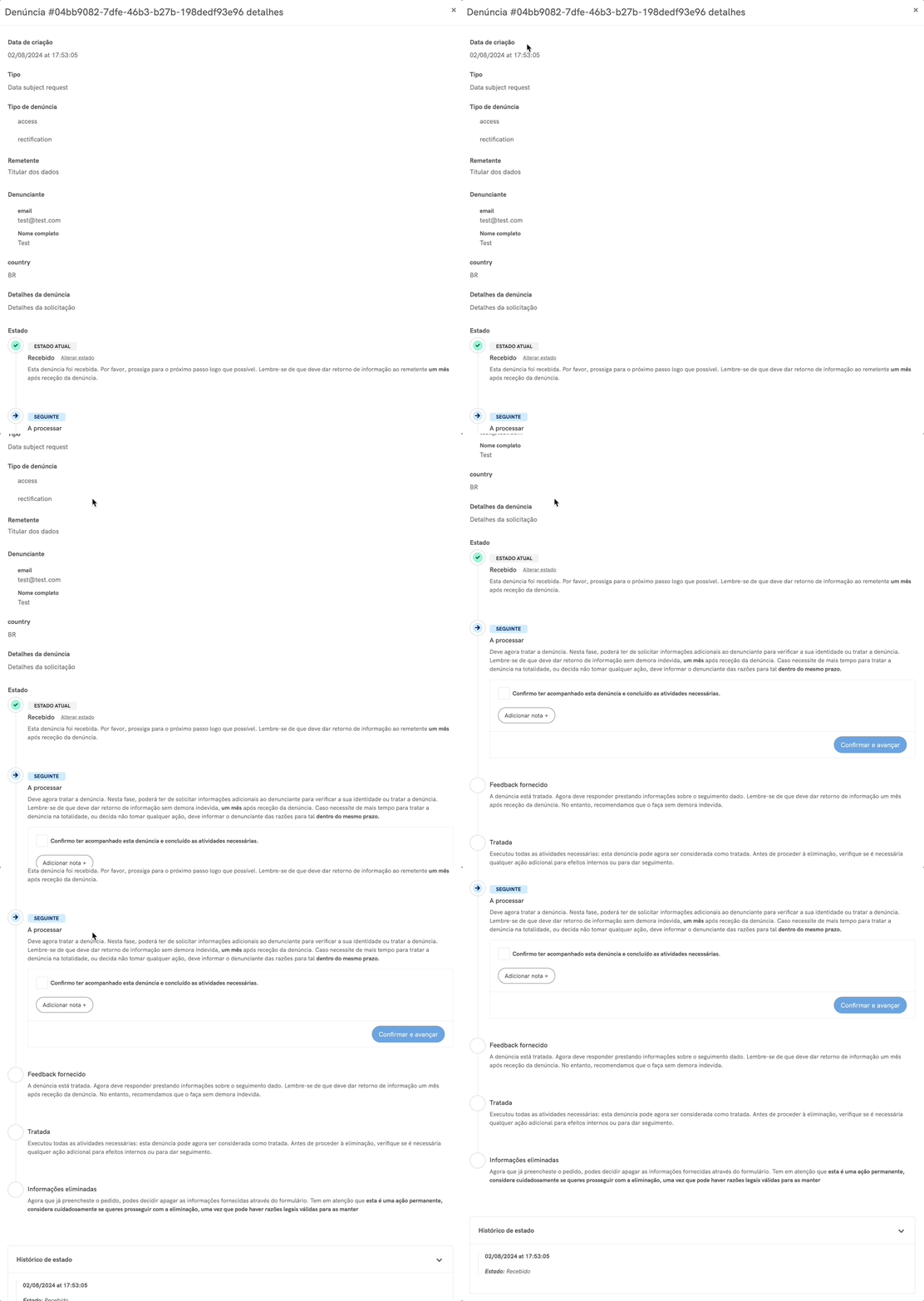
Nesse painel de “Informações da solicitação”, você poderá atribuir diferentes status, adicionar observações e ver o histórico completo de cada solicitação, o que ajudará a acompanhar as diferentes fases do processamento da solicitação.
O status de cada solicitação de DSR é claramente marcado, facilitando o acompanhamento da posição de cada solicitação no processo, para monitorar o progresso e garantir respostas pontuais.
Confirmação de status passo a passo
- Revise antes de prosseguir: O Gerente de Solicitação do Titular dos Dados deve revisar e confirmar o status atual antes de passar para a próxima fase. Isso garante que cada fase da solicitação seja tratada de forma adequada.
- Confirmação necessária: Não é possível avançar sem confirmar o status atual. Isso adiciona uma camada extra de diligência ao processo.
Opção para deixar observações
- Adicionar contexto: Agora, o Gerente de Solicitação do Titular dos Dados pode deixar notas para cada status. Isso é ótimo para adicionar detalhes ou contexto, tornando o processamento da solicitação mais transparente e informativo.
- Rastreamento fácil: Essas observações ajudam a manter um registro claro das reflexões, ações e decisões tomadas em cada fase.
Registro detalhado de cada solicitação
- Ordem cronológica: Na parte inferior do modal de informações de cada solicitação, você encontrará um registro detalhado. Esse registro lista todas as alterações de status em ordem cronológica.
- Histórico completo: Esse recurso fornece um histórico completo da trajetória de cada solicitação ao longo do processo, facilitando a revisão e a compreensão das medidas tomadas.
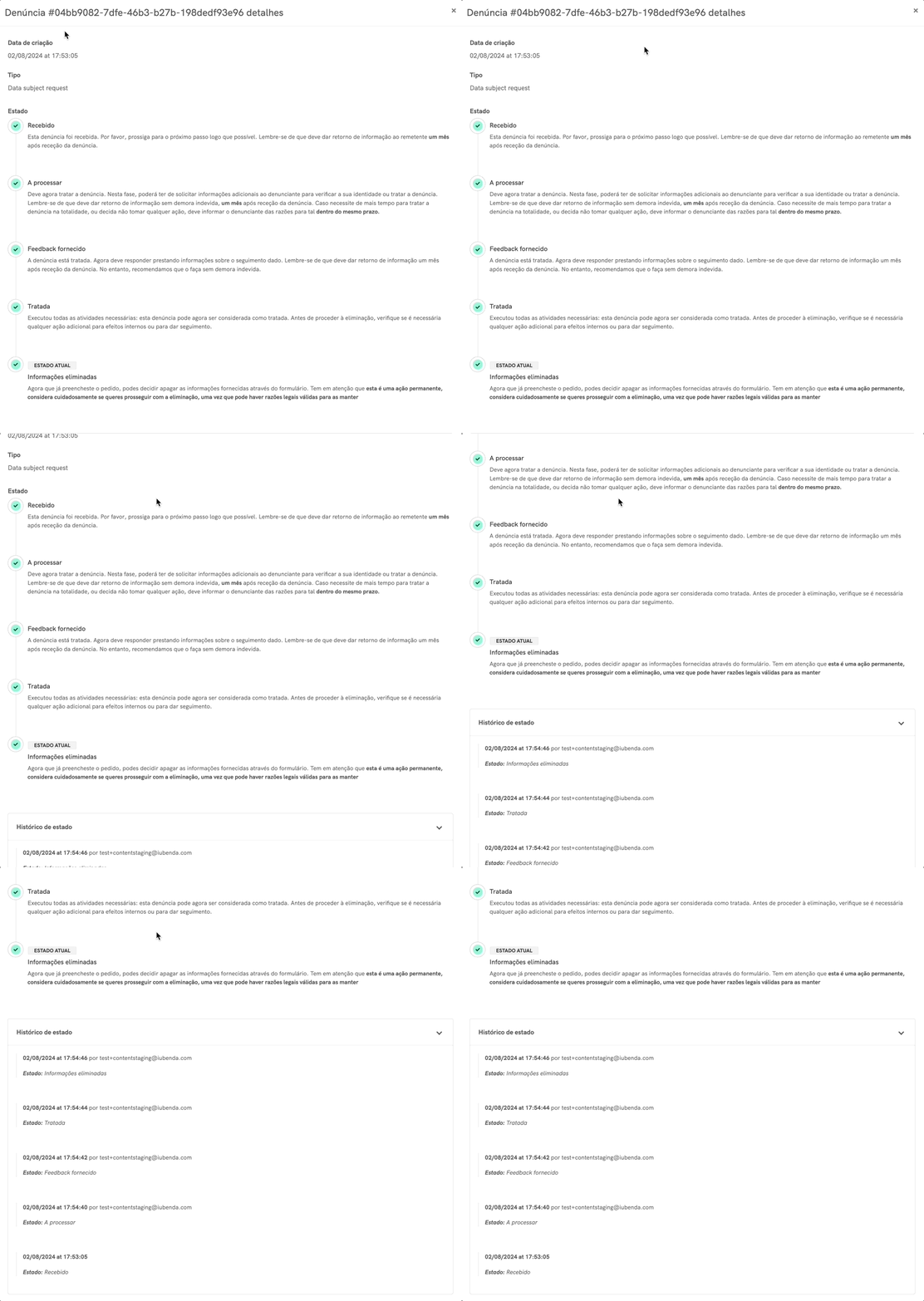
Essas atualizações no gerenciamento de status e a inclusão de um registro detalhado melhoram o processo de gerenciamento completo dos solicitações de DSRs. Elas proporcionam clareza, garantem a responsabilidade e facilitam a manutenção de um registro completo do tratamento de cada solicitação.
Observe que cada status no processo da solicitação de DSR representa uma etapa específica. Veja o que eles significam e como gerenciá-los:
- Recebida: Esta solicitação foi recebida. Prossiga para a próxima etapa o mais rápido possível. Lembre-se de que você deve fornecer uma resposta ao remetente no prazo de um mês após o recebimento da solicitação.
- Em processamento: É hora de processar a solicitação. Durante essa fase, você poderá requerer informações adicionais do solicitante para verificar sua identidade ou para atender à solicitação. Lembre-se de que você deve fornecer uma resposta sem demora injustificada e sempre no prazo de um mês após o recebimento da solicitação. Se você precisar de mais tempo para processar totalmente a solicitação, ou se decidir não dar seguimento a ela, deverá informar ao remetente os motivos dentro do mesmo prazo.
- Resposta fornecida: Você processou a solicitação e agora é hora de responder e fornecer informações sobre as medidas tomadas. Lembre-se de que você deve fornecer uma resposta sem demora injustificada e sempre no prazo de um mês após o recebimento da solicitação.
- Concluído: Você executou todas as atividades necessárias e esta solicitação pode ser considerada atendida. Antes de prosseguir com a exclusão, avalie se são necessárias mais atividades para o acompanhamento ou para finalidades internas.
- Informações excluídas: Agora que atendeu à solicitação, você pode decidir excluir as informações fornecidas no formulário. Observe que esta é uma ação permanente. Avalie cuidadosamente se deseja prosseguir com a exclusão, pois pode haver uma razão legal válida para mantê-las.
💡 Com a Data Subject Rights Management Tool da iubenda, gerenciar solicitações de titular dos dados nunca foi tão fácil. Mantenha a conformidade, economize tempo e reduza o trabalho manual com nossa solução automatizada e fácil de usar.