
Sie nutzen nicht alle Funktionen oder Produkte, die in Ihrem derzeitigen Plan enthalten sind? Sie möchten auf ein niedrigeres Abo zurückgreifen, nachdem Sie geprüft haben, welche Funktionen Sie brauchen?
In diesem Leitfaden erklären wir, wie Sie Ihr iubenda-Abonnement ganz einfach direkt von Ihrem Konto aus zurückstufen können. Finden Sie heraus, was ein Downgrade für Ihr aktuelles Produkt und Ihre Funktionseinstellungen bedeutet. Legen wir los!
Springen Sie direkt zu:
- Downgrading: eine Schritt-für-Schritt-Anleitung
- Einschränkungen oder Deaktivierungen nach einem Downgrade verwalten
🔎 Erfahren Sie mehr über unsere Pläne in unserer Preisliste
👋 Bevor Sie Ihren Plan zurückstufen, stellen Sie sicher, dass Ihre Website/App konform bleibt!
Stellen Sie die richtigen Fragen, wie zum Beispiel:
- Braucht meine Website/App ein AGBs-Dokument? 👉 Dieses Dokument ist in unseren Plänen Starter und Essentials nicht enthalten!
- Ist meine Website/App für Nutzer in verschiedenen Ländern zugänglich? 👉 Mehrsprachige Unterstützung ist in unserem Essentials-Plan nicht verfügbar! Denken Sie daran, dass alle Ihre Rechtsdokumente und Offenlegungen übersetzt werden und in den gleichen Sprachen wie die Benutzeroberfläche selbst verfügbar sein müssen.
- Ist meine Datenschutzerklärung und Cookie-Richtlinie aktuell? Spiegelt sie alle datenbezogenen Aktivitäten auf meiner Seite/App wider? 👉 Essentials- und Advanced-Pläne haben eine maximale Anzahl von Klauseln, die Sie zu Ihren Rechtsdokumenten hinzufügen können!
👋 Wenn Sie unsere Mehrbenutzerkonten verwenden, beachten Sie bitte, dass nur der Administrator des Teams die Abonnements und die Abrechnung des entsprechenden Kontos verwalten kann, einschließlich Downgrades, Rechnungen, Zahlungsarten und mehr.
Downgrading: eine Schritt-für-Schritt-Anleitung
- Wenn Sie noch nicht eingeloggt sind, melden Sie sich unter iubenda.com an;
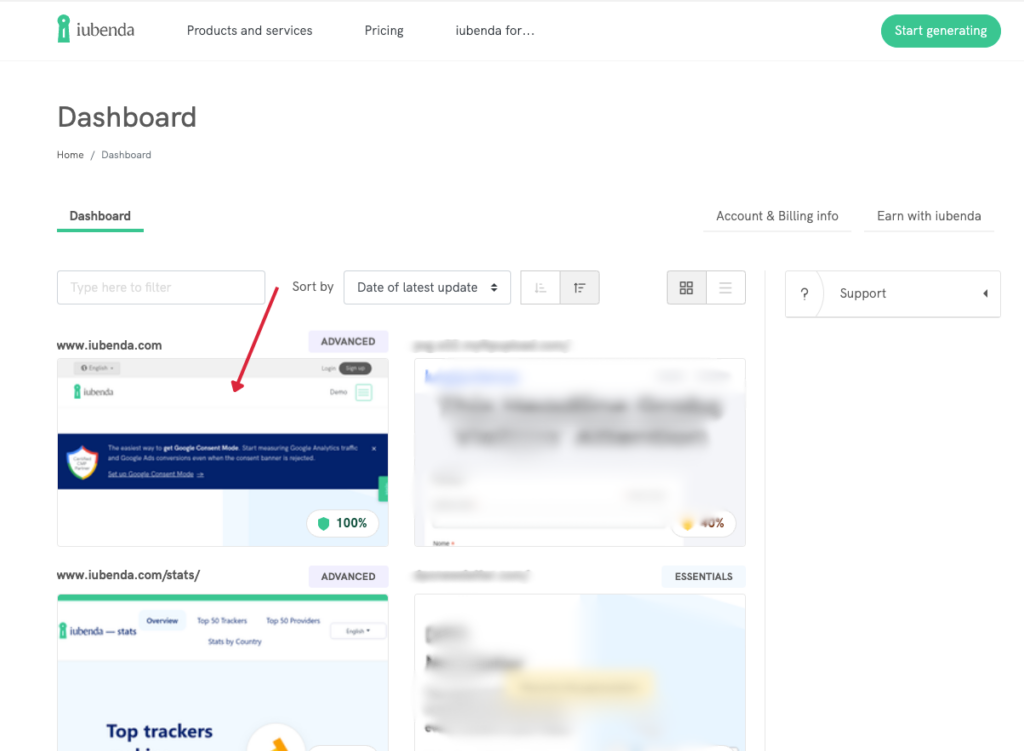
- Gehen Sie zu Ihrem Dashboard, wo Sie alle Ihre Projekte sehen können;
- Klicken Sie auf das Projekt, für das Sie ein Downgrade durchführen möchten;
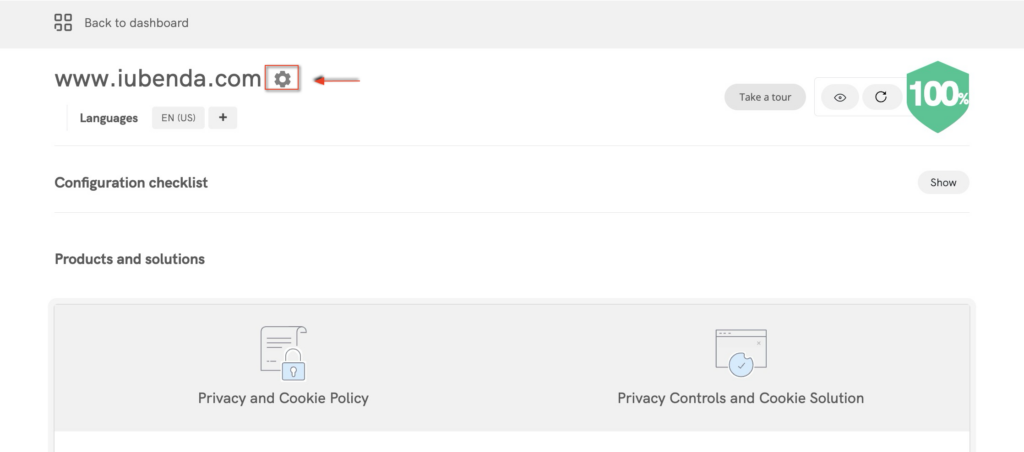
- Sobald Sie auf der Projektseite sind, klicken Sie auf das Einstellungen-Symbol, das sich rechts neben dem Projektnamen befindet;
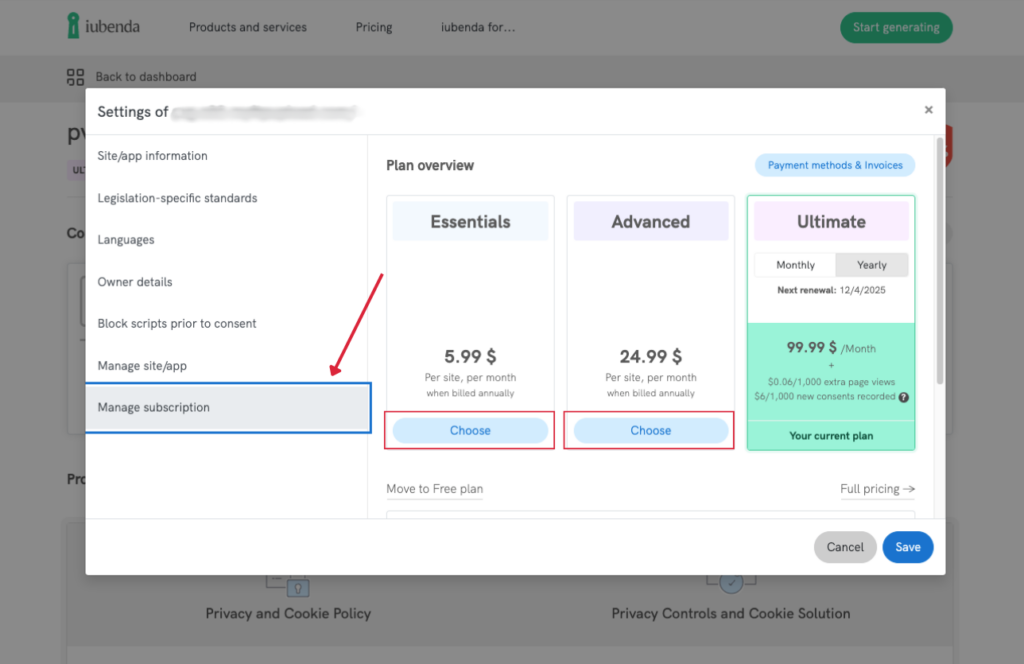
- Gehen Sie zum Abschnitt „Abonnement verwalten“;
- Klicken Sie unter dem Abonnement, das Sie zurückstufen möchten, auf „Auswählen“. 💡 Sie können ein Downgrade auf jeden niedrigeren Plan durchführen;
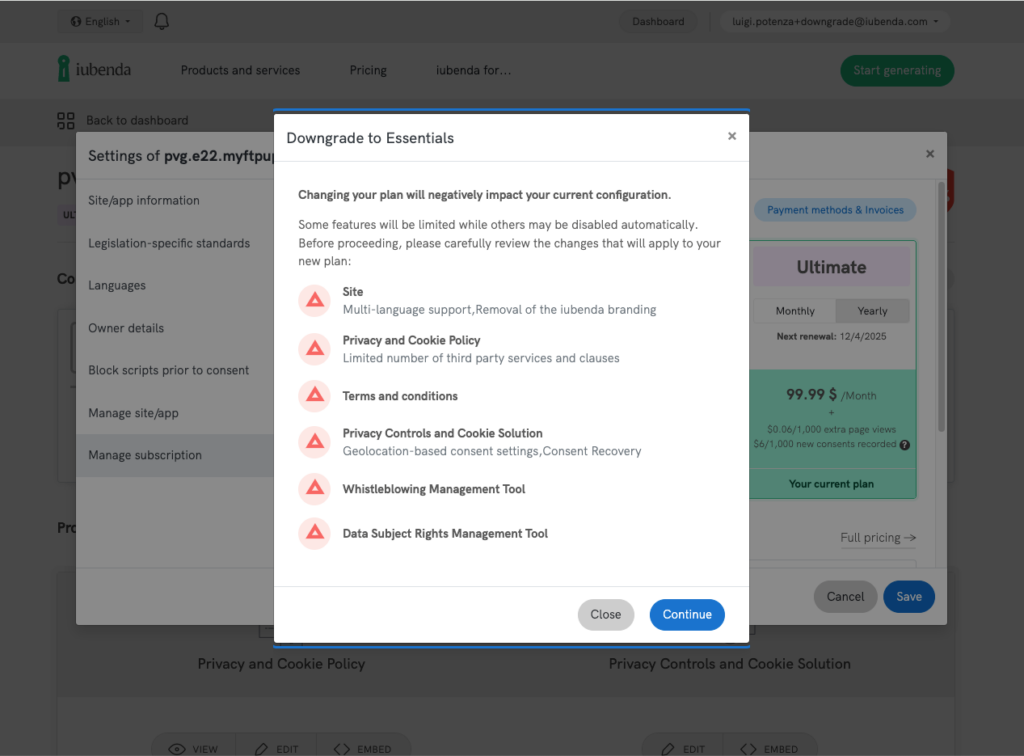
- Eventuell erscheint eine Warnmeldung mit einer Erinnerung an die Funktionen, die aufgrund des Zurückstufens eingeschränkt oder deaktiviert werden (siehe unten für mehr Informationen zu diesem Thema);
- Drücken Sie auf „Weiter“, wenn Sie fortfahren möchten. Sie werden anschließend zur Kasse weitergeleitet.
💡 Der fällige Betrag für das neue Abonnement wird neu berechnet und am Ende der Checkout-Seite angezeigt, mit einem Guthaben Ihres laufenden Abonnements, das vom Rechnungsbetrag abgezogen wird.
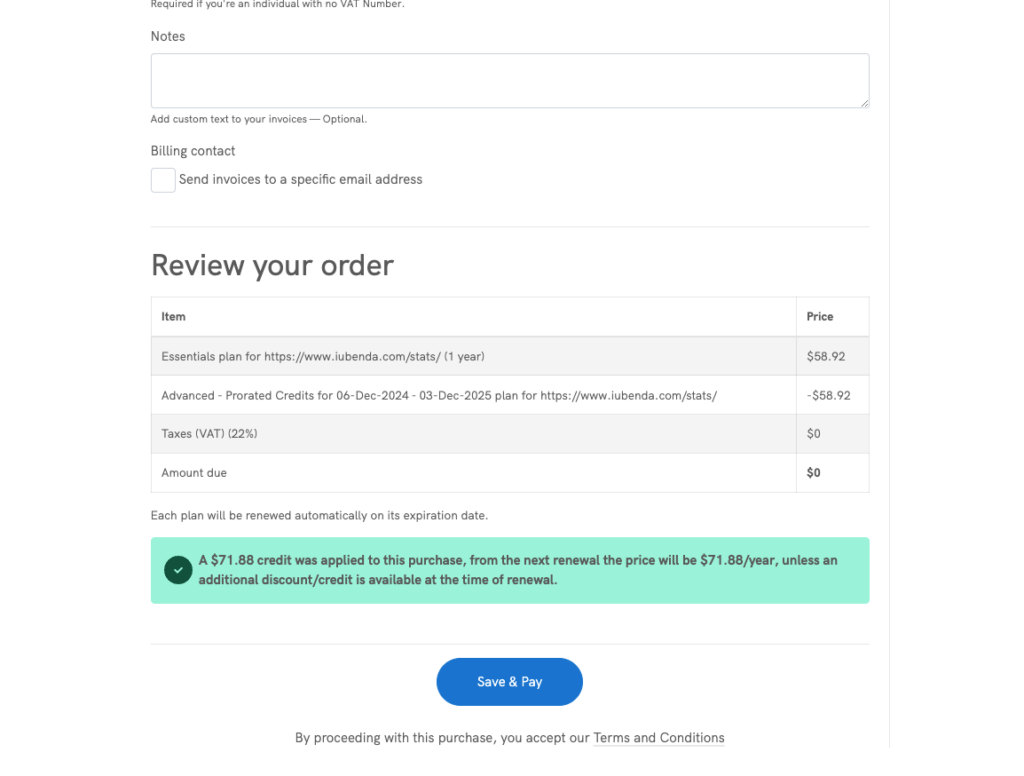
- Klicken Sie auf „Speichern & Bezahlen“;
- Sie sind fertig! Ihr Plan wurde zurückgestuft.
Einschränkungen oder Deaktivierungen nach einem Downgrade verwalten
📌 Was passiert nach einem Downgrade?
Jeder unserer Pläne bietet spezielle Funktionen. Bestimmte Produktfunktionen müssen nach einem Downgrade eingeschränkt werden. Um sie weiterhin nutzen zu können, müssen Sie möglicherweise bestimmte Maßnahmen ergreifen, zum Beispiel Funktionen aus höheren Plänen (z. B. benutzerdefinierte Klauseln oder Mehrsprachigkeit) entfernen. Bis diese Maßnahmen abgeschlossen sind, können einige Produkte vorübergehend deaktiviert werden.
🔎 Beispiel 1: Downgrade von Advanced auf Essentials
Ihre Website ist auf Englisch, Deutsch und Französisch konfiguriert. Sie möchten auf einen Essentials-Plan downgraden
👉 Allerdings umfasst das Essentials-Abonnement nur 1 Sprache. Wenn das Downgrade abgeschlossen ist, wird ein Warnhinweis auf Ihrer Projektseite angezeigt (siehe Bild unten). Da die Mehrsprachigkeitsfunktion für mehrere Produkte in Ihrem Dashboard gilt, werden diese deaktiviert, bis Sie die Einschränkung aufheben. Um das zu tun, müssen Sie 2 der aktuell 3 Sprachen entfernen.
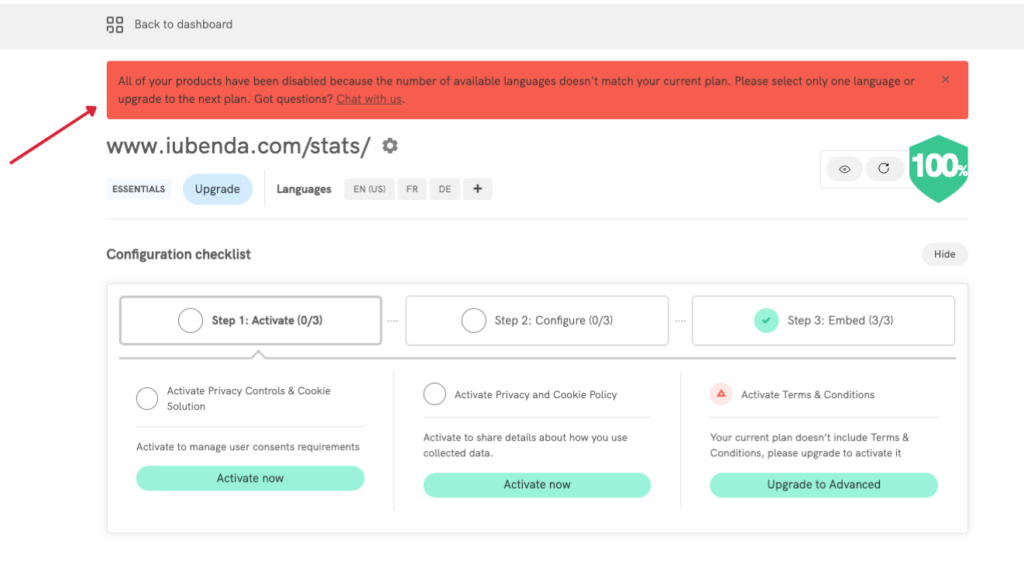
💡 Was passiert mit den verschiedenen Implementierungen auf meiner Website/App, wenn die zugehörigen iubenda-Produkte deaktiviert wurden? Ihre Datenschutzerklärung und Cookie-Richtlinie wird beispielsweise deaktiviert und zeigt die Meldung „Nicht mehr aktiv“ an, wenn Sie oder Besucher auf Ihre Website/App zugreifen. Das Einwilligungs-Banner wird hingegen nicht mehr angezeigt. Diese Einstellungen werden gelöscht, wenn Sie die aufgeführten erforderlichen Aktionen auf Ihrem Dashboard ausführen, um Produkte wieder zu aktivieren. Wie das geht, zeigen wir Ihnen unten.
Natürlich sollten Sie auch beachten, dass bei einem Downgrade bestimmte Produkte, die Sie derzeit verwenden, im neuen niedrigeren Plan möglicherweise überhaupt nicht enthalten sein werden.
🔎 Beispiel 2: Downgrade von Ultimate auf Advanced
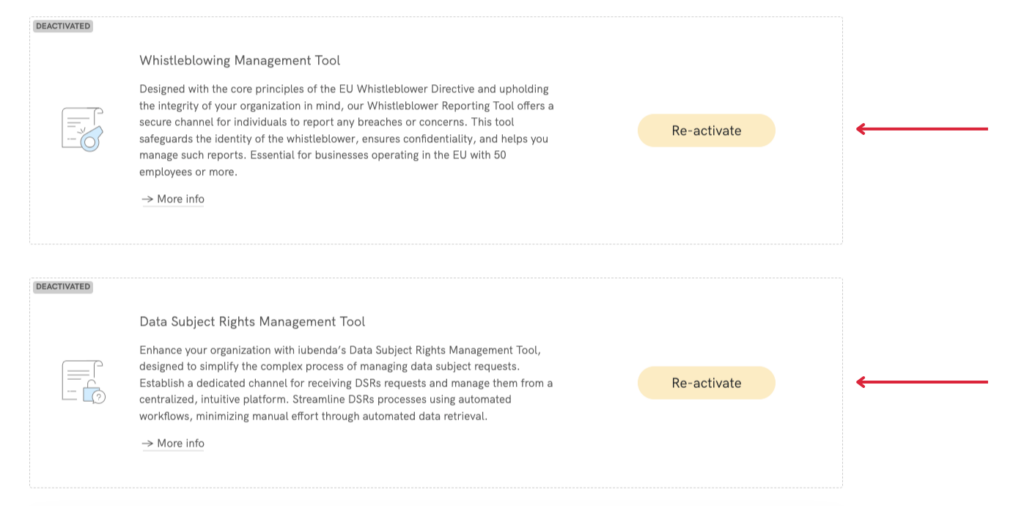
Für Ihre Ultimate-Website haben Sie das Whistleblowing Management Tool, Data Subject Rights Management Tool und Verzeichnis von Datenverarbeitungstätigkeiten aktiviert. Sie möchten ein Downgrade auf einen Advanced-Plan durchführen.
👉 Allerdings sind diese Optionen im Advanced-Abonnement nicht inbegriffen. Sobald Sie das Downgrade abgeschlossen haben, werden diese Produkte automatisch deaktiviert, und Sie werden keinen Zugriff mehr darauf haben. Um sie wieder zu aktivieren, müssen Sie ein Upgrade durchführen
Sie überlegen, auf die kostenlose Version herunterzustufen?
Sie können ein Downgrade auf unseren kostenlosen Plan vornehmen, indem Sie auf der Registerkarte “Abonnement verwalten” auf “Zum kostenlosen Plan wechseln” klicken und dabei die oben genannten Schritte befolgen. Bevor Sie dies tun, lesen Sie bitte diesen Leitfaden, um mehr über die Einschränkungen unseres Basisabonnements zu erfahren.
Bitte beachten Sie, dass der verbleibende Betrag aus Ihrem laufenden Abonnement Ihrem iubenda-Konto für mögliche zukünftige Käufe gutgeschrieben wird.
📌 Eingeschränkte Produkte nach einem Downgrade wieder aktivieren
Nach einem Downgrade erscheint möglicherweise eine Warnmeldung auf Ihrem Dashboard, die Sie dazu auffordert, bestimmte manuelle Maßnahmen zu ergreifen, um innerhalb der Grenzen Ihres neuen, herabgestuften Plans zu bleiben.
Hier finden Sie eine Zusammenfassung, welche kleinen Aktionen möglicherweise erforderlich sind und wie Sie diese durchführen können.
Die folgenden Informationen dienen als Erklärung für die Tabelle:
- „Produkt ist deaktiviert“: Nur ein Upgrade kann das Produkt reaktivieren;
- „Nur eine Sprache wählen“ So können Sie Sprachen entfernen;
- „Benutzerdefinierte Texte löschen“: Bitte löschen Sie alle benutzerdefinierten Klauseln, die Sie möglicherweise im Generator für Datenschutzerklärungen und Cookie-Richtlinien erstellt haben;
- „Ihr Dokument darf nicht mehr als X Klauseln enthalten“: Bitte reduzieren Sie die Anzahl der Dienste, die Ihrem Dokument mithilfe des Generators für Datenschutzerklärungen und Cookie-Richtlinien hinzugefügt wurden;
- „Aktualisierte Autokonfiguration bestätigen“: Premium-Einwilligungs- oder Anpassungsfunktionen, wie White Label, standortbasierte Einwilligung oder Rückgewinnung der Einwilligung, werden automatisch deaktiviert. Bitte klicken Sie auf Ihrem Dashboard bei der Privacy Controls and Cookie Solution auf „Bearbeiten“, um die neue Autokonfiguration wirksam werden zu lassen.
| Starter | Essentials- | Advanced- | Ultimate- | |
|---|---|---|---|---|
| Generator für Datenschutz- und Cookie-Richtlinien | – Nur eine Sprache wählen – Ihr Dokument darf nicht mehr als 7 Klauseln enthalten – Benutzerdefinierte Texte löschen |
– Nur eine Sprache wählen – Ihr Dokument darf nicht mehr als 20 Klauseln enthalten – Benutzerdefinierte Texte löschen |
– Ihr Dokument darf nicht mehr als 30 Klauseln enthalten | – |
| Privacy Controls and Cookie Solution | – Nur eine Sprache wählen – Aktualisierte Autokonfiguration bestätigen |
– Nur eine Sprache wählen – Aktualisierte Autokonfiguration bestätigen |
– Aktualisierte Autokonfiguration bestätigen | – |
| AGB-Generator | Produkt ist deaktiviert | Produkt ist deaktiviert | – | – |
| Verzeichnis von Datenverarbeitungstätigkeiten | Produkt ist deaktiviert | Produkt ist deaktiviert | Produkt ist deaktiviert | – |
| Whistleblowing Management Tool | Produkt ist deaktiviert | Produkt ist deaktiviert | Produkt ist deaktiviert | – |
| Data Subject Rights Management Tool | Produkt ist deaktiviert | Produkt ist deaktiviert | Produkt ist deaktiviert | – |
👋 Möchten Sie weitere Einzelheiten darüber, was jeder Plan beinhaltet? Schauen Sie sich unseren Preisvergleich an.
📌 Produkte oder Funktionen reaktivieren, die ein Upgrade erfordern
Sie brauchen das Produkt oder die Funktion, die Sie gerade durch das Downgrade verloren haben? Kein Problem. Sie können jederzeit problemlos zum Abonnement Ihrer Wahl zurückkehren.
Option 1. Über unser Upgrade-Modal
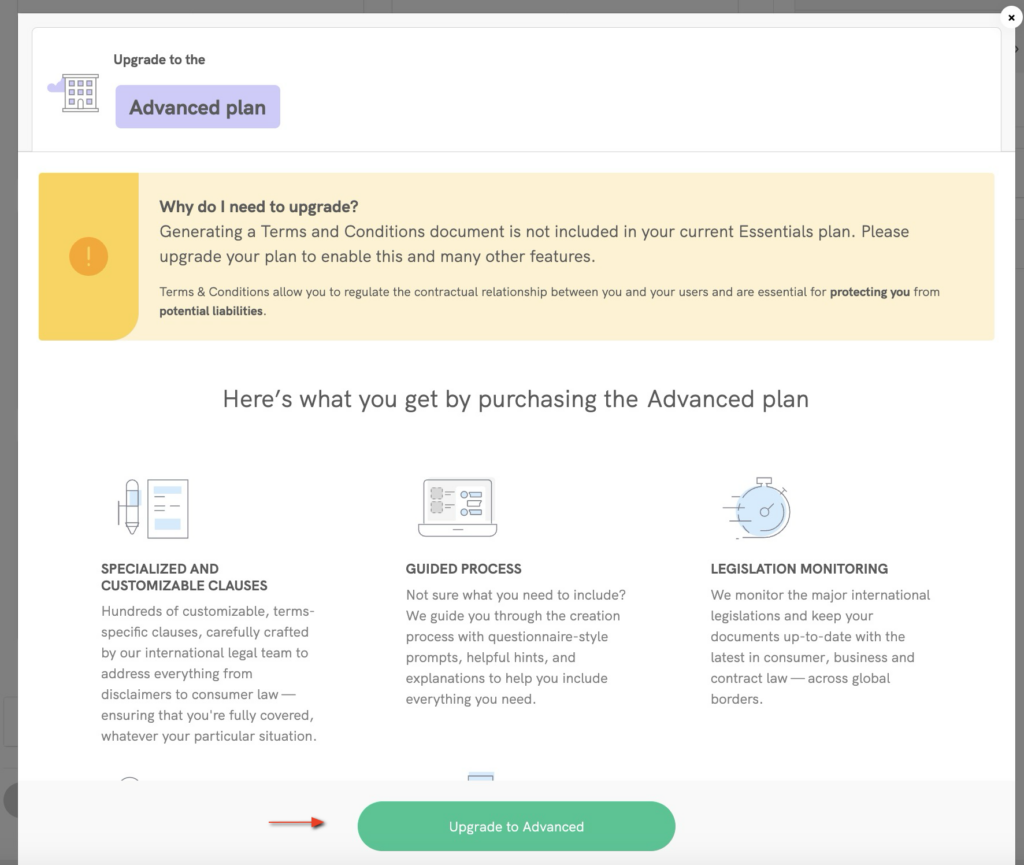
Bei der Nutzung unserer Benutzeroberfläche wird unser Upgrade-Modal angezeigt, wenn Sie versuchen, Produkte/Funktionen zu verwenden, die ein Upgrade erfordern. Siehe die Bilder unten.
Option 2. Upgrade direkt von Ihrer Projektseite
So können Sie jederzeit schnell auf einen Plan Ihrer Wahl upgraden: 👉 Folgen Sie der Anleitung hier
👋 Brauchen Sie Hilfe?
Unser Support-Team, erreichbar unter info@iubenda.com, hilft Ihnen gern weiter.